Comment créer une publicité vidéo avec Ad Studio ?
Ad Studio transforme une courte description en publicité. Il propose des pubs centrées sur le produit ou au style UGC, avec un créateur généré par IA. Il est réservé aux offres Leadpages Optimize et Scale.
L'essentiel en 30 secondes
- Ouvrez « Ads »
- Validez l'image de départ
- Validez le storyboard
- Lancez le tournage
À éviter : Lancer le rendu sans avoir bien relu le storyboard : c'est cette étape qui coûte des crédits.
Voir le détail avec les captures ↓Étape par étape
- 1
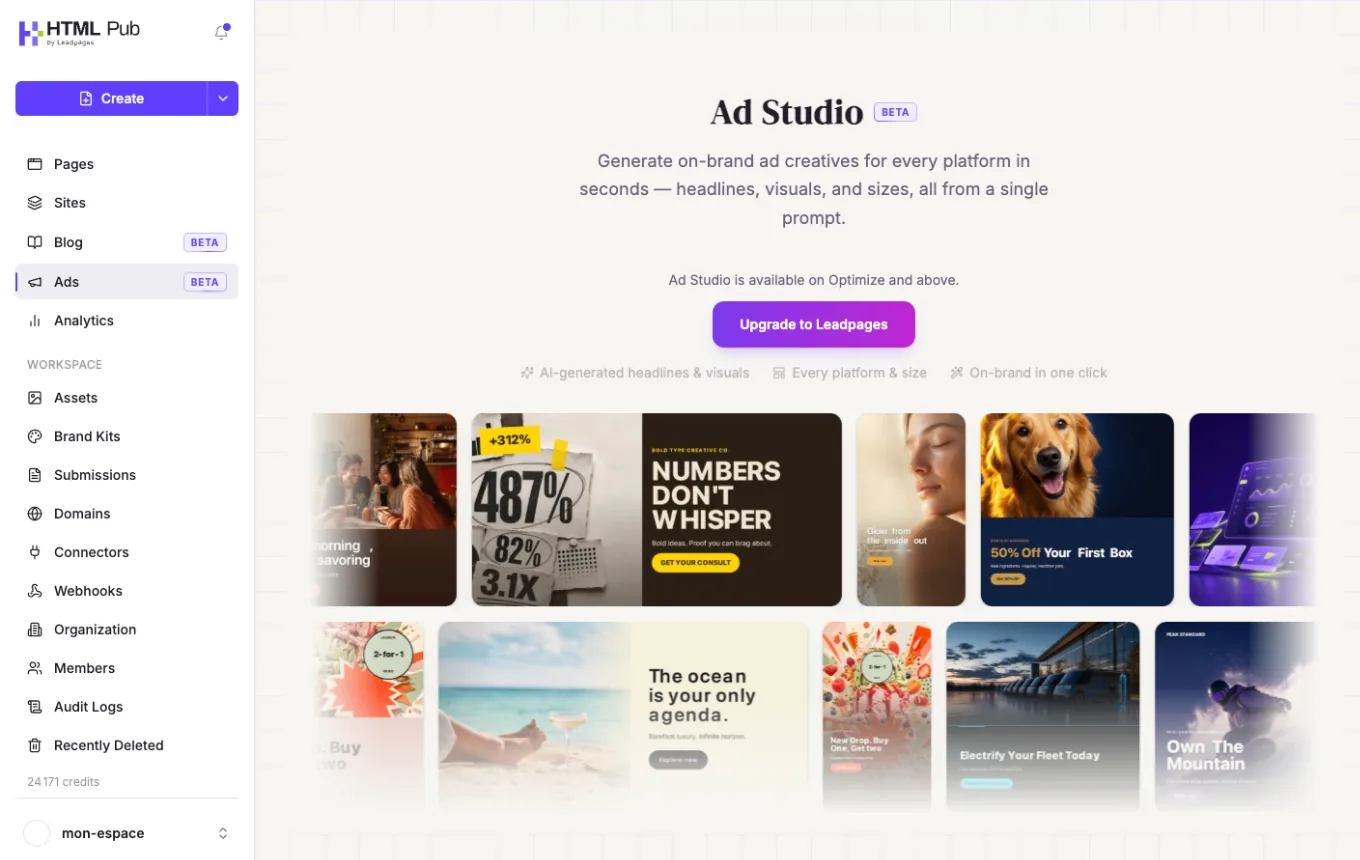
Ouvrez « Ads »
Dans le menu de gauche, cliquez sur « Ads ». Décrivez votre produit, votre public et le style voulu : pub produit ou vidéo façon UGC.
- 2
Validez l'image de départ
Ad Studio crée une image qui fixe le décor, le produit et le créateur. Demandez des retouches : cette étape ne consomme pas de crédits vidéo.
- 3
Validez le storyboard
Relisez les plans, les légendes et les mouvements de caméra qui racontent l'histoire.
- 4
Lancez le tournage
Avant le rendu, un devis indique le nombre de crédits selon le nombre de plans et la résolution. Validez pour obtenir la vidéo finale.
Essayer par vous-même
Toutes les offres HTML Pub et Leadpages s'essaient gratuitement pendant 7 jours, avec toutes leurs fonctions.
Essayer Leadpages 7 jours ↗Lien affilié : il ne change pas le prix pour vous.
Erreurs fréquentes
- Lancer le rendu sans avoir bien relu le storyboard : c'est cette étape qui coûte des crédits.
- S'étonner d'une vidéo sans musique : si la musique n'est pas libre de droits, elle est retirée.
- Chercher Ad Studio avec une offre HTML Pub : il faut passer à Leadpages Optimize.
Outils utiles

Sources officielles
Recevoir les prochains guides
Les nouveaux guides Leadpages, HTML Pub et Shopify par e-mail, une fois par quinzaine, avec la checklist de lancement d'une landing page et nos modèles de textes en cadeau. Pas de spam, désinscription en un clic.
Recevez la checklist pour lancer votre landing page, et les prochains guides.