Comment créer une landing page avec l'IA de Leadpages ?
L'assistant de création (Piper, le « Page Agent ») construit une page à partir d'une simple description. Vous la corrigez ensuite en lui parlant, comme dans une discussion.
L'essentiel en 30 secondes
- Ouvrez l'écran de création
- Décrivez votre page précisément
- Choisissez les images
- Choisissez un style
- Laissez Piper construire
- Corrigez en discutant
- Vérifiez sur mobile, puis publiez
À éviter : Écrire une description trop vague (« une belle page ») : on dépense des crédits en corrections.
Voir le détail avec les captures ↓Étape par étape
- 1
Ouvrez l'écran de création
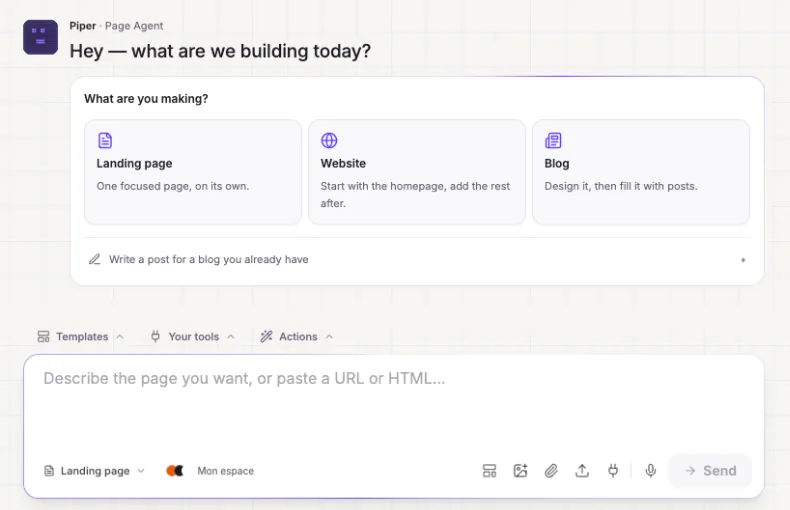
Dans le menu de gauche, cliquez sur « Create ». Piper, l'assistant, vous demande « What are you making? » : choisissez « Landing page ».
- 2
Décrivez votre page précisément
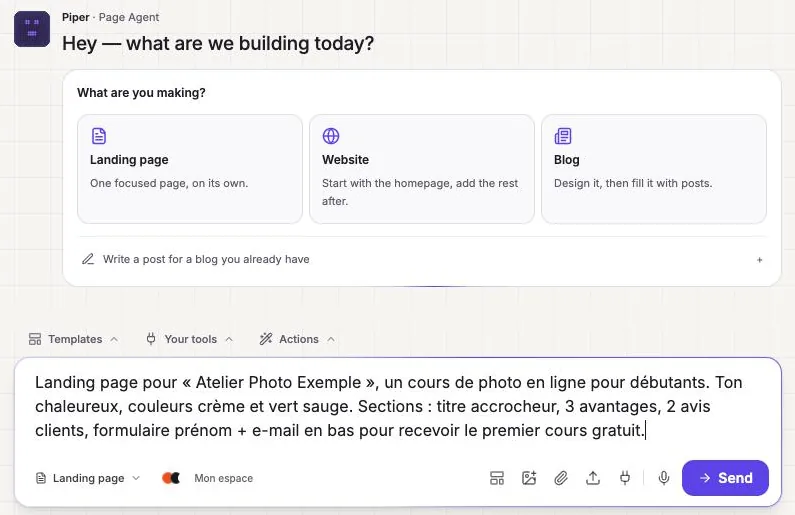
Dans le champ du bas, indiquez à qui s'adresse la page, ce que vous proposez, le ton, les couleurs et les sections voulues (titre, avantages, avis, formulaire). Plus c'est précis, meilleur est le résultat. Cliquez sur « Send ».
- 3
Choisissez les images
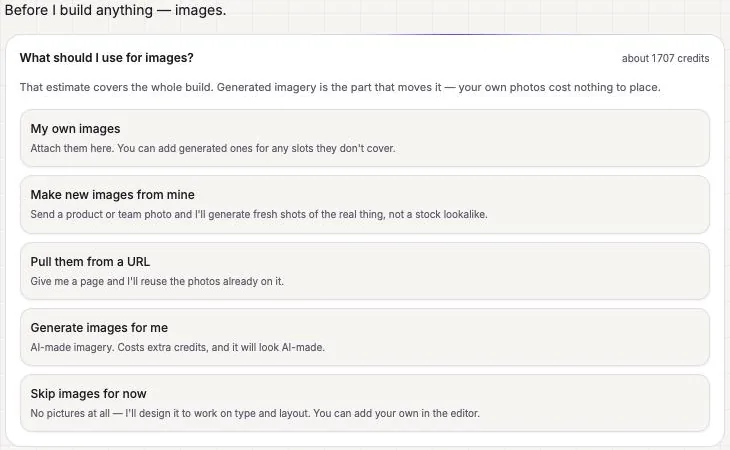
Piper demande quoi utiliser pour les images : les vôtres, des images générées par IA (plus de crédits) ou aucune pour l'instant. Le coût estimé en crédits est affiché en haut à droite. « Skip images for now » est le choix le plus économique.
- 4
Choisissez un style
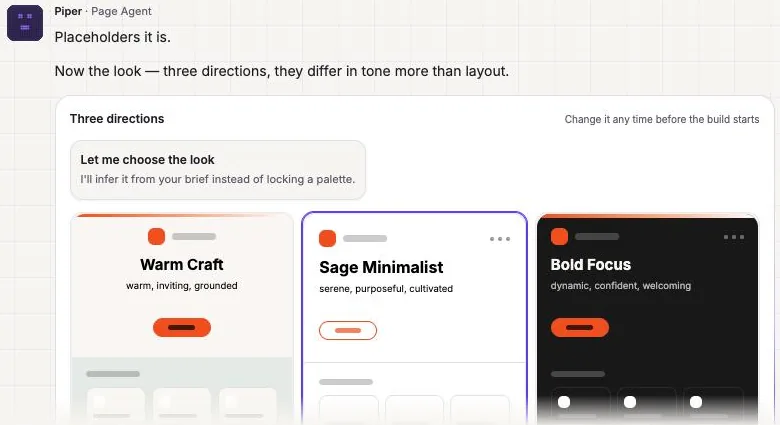
Trois directions visuelles sont proposées. Cliquez sur celle qui vous plaît, réglez « How far should I push it? » si vous voulez, puis cliquez sur « Build it ».
- 5
Laissez Piper construire
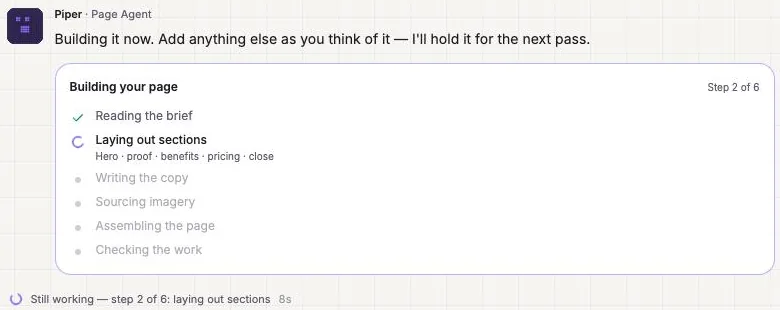
La construction se fait en six étapes, en une minute environ : lecture de la demande, sections, textes, images, assemblage et vérification.
- 6
Corrigez en discutant
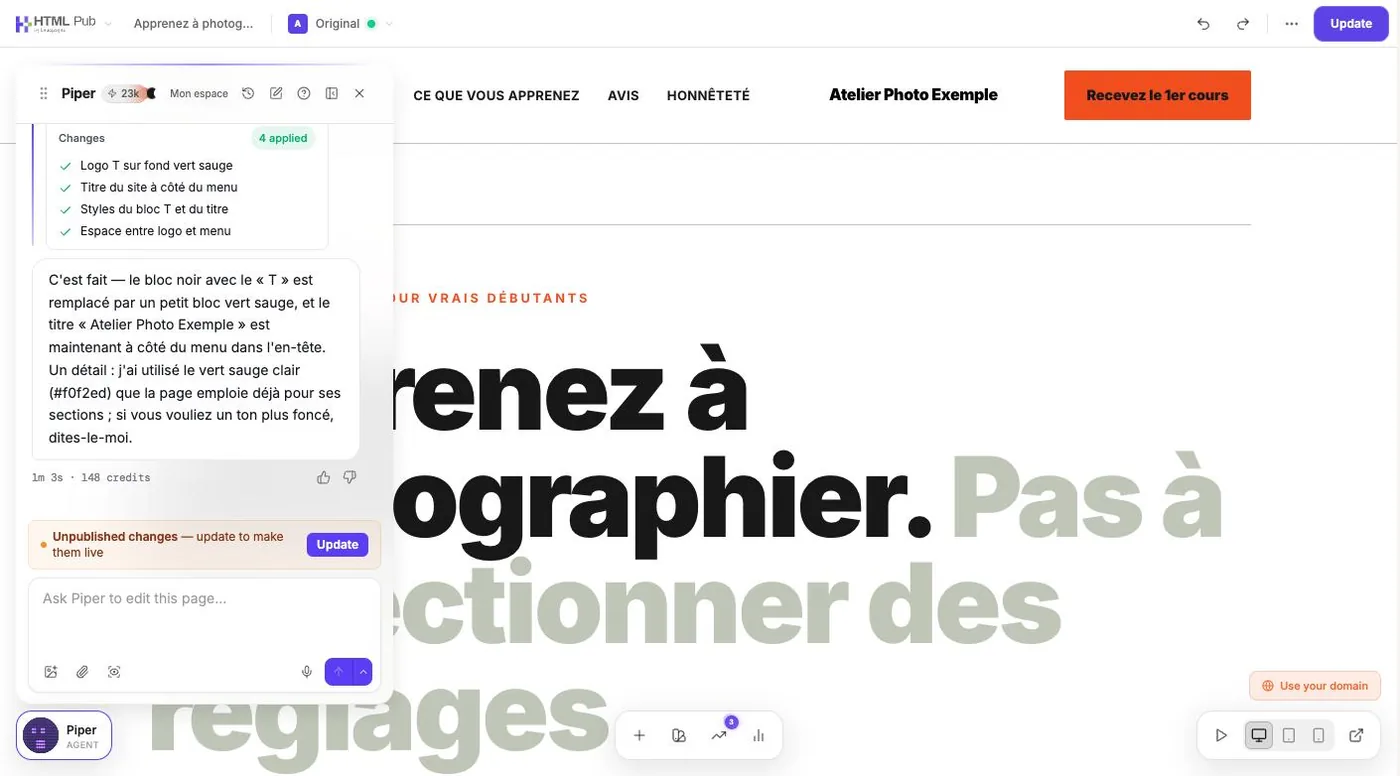
Cliquez sur « Open in editor ». Dans le champ « Ask Piper to edit this page… », demandez un changement à la fois. Piper liste ce qu'il a modifié et le nombre de crédits utilisés.
- 7
Vérifiez sur mobile, puis publiez
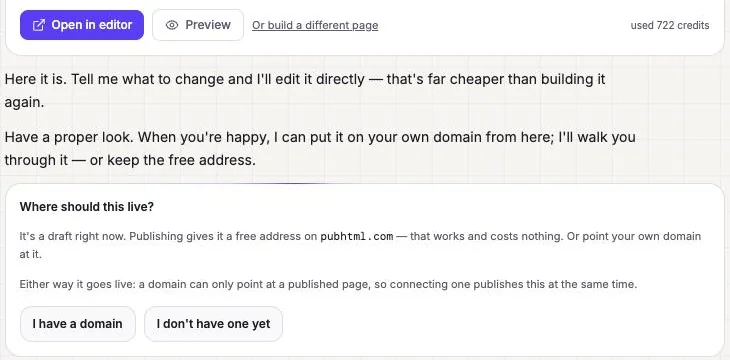
Les icônes en bas à droite de l'éditeur montrent la page sur ordinateur, tablette et mobile. Pour la mettre en ligne, gardez l'adresse gratuite en pubhtml.com ou reliez votre domaine (« Where should this live? »). Ensuite, « Update » publie vos changements.
Essayer par vous-même
Toutes les offres HTML Pub et Leadpages s'essaient gratuitement pendant 7 jours, avec toutes leurs fonctions.
Essayer Leadpages 7 jours ↗Lien affilié : il ne change pas le prix pour vous.
Erreurs fréquentes
- Écrire une description trop vague (« une belle page ») : on dépense des crédits en corrections.
- Oublier le formulaire ou le bouton d'action : une landing page sans objectif ne sert à rien.
Outils utiles


Sources officielles
Recevoir les prochains guides
Les nouveaux guides Leadpages, HTML Pub et Shopify par e-mail, une fois par quinzaine, avec la checklist de lancement d'une landing page et nos modèles de textes en cadeau. Pas de spam, désinscription en un clic.
Recevez la checklist pour lancer votre landing page, et les prochains guides.