Como publicar uma página HTML já pronta no HTML Pub?
Já tem uma página em HTML, feita por si ou por uma IA? O HTML Pub põe-na online em segundos. Este método não gasta créditos.
O essencial em 30 segundos
- Abra a tela de criação
- Junte o seu código
- Verifique a pré-visualização
- Publique
A evitar: Colar uma página que usa imagens ou arquivos que ficaram no seu computador.
Ver o detalhe com as capturas ↓Passo a passo
As capturas mostram a interface usada no guia original (Shopify em francês, Leadpages em inglês). Na sua conta, os botões aparecem na sua língua.
- 1
Abra a tela de criação
Clique em « Create » no menu da esquerda, ou em « Create Page » a partir da lista das suas páginas.
- 2
Junte o seu código
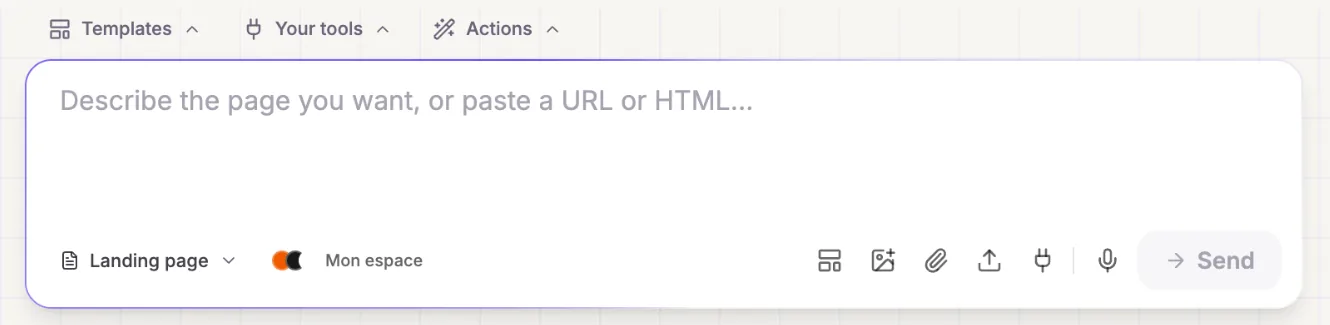
Cole o HTML no campo « Describe the page you want, or paste a URL or HTML… », ou use o ícone de envio de arquivo da barra para enviar um arquivo .html.
- 3
Verifique a pré-visualização
Confirme que as imagens aparecem. Se estão no seu computador, junte-as primeiro aos arquivos (« Assets ») da página.
- 4
Publique
Envie, verifique e publique. A página fica online no endereço grátis do seu espaço, ou no seu domínio se o conectou.
Experimente
Todas as ofertas HTML Pub e Leadpages têm 7 dias de teste grátis, com todas as funções.
Experimentar a Leadpages 7 dias ↗Link de afiliado: não muda o preço para si.
Erros frequentes
- Colar uma página que usa imagens ou arquivos que ficaram no seu computador.
- Enviar um formulário para outro serviço: o HTML Pub deixa de receber as respostas.
Fontes oficiais
Receber os próximos guias
Os novos guias Leadpages, HTML Pub e Shopify por e-mail, de 15 em 15 dias. Sem spam, cancelamento com um clique.