Como ler um mapa de calor (heatmap) na Leadpages?
Um mapa de calor pinta a página conforme a atividade dos visitantes. Está incluído nos planos Leadpages Optimize e Scale, sem código para instalar.
O essencial em 30 segundos
- Espere por visitas suficientes
- Ative o modo mapa de calor
- Leia os cliques
- Leia a rolagem
- Corrija logo
A evitar: Tirar conclusões com poucas visitas.
Ver o detalhe com as capturas ↓Passo a passo
As capturas mostram a interface usada no guia original (Shopify em francês, Leadpages em inglês). Na sua conta, os botões aparecem na sua língua.
- 1
Espere por visitas suficientes
Abaixo de cerca de 30 visitas, os dados são poucos demais para concluir.
- 2
Ative o modo mapa de calor
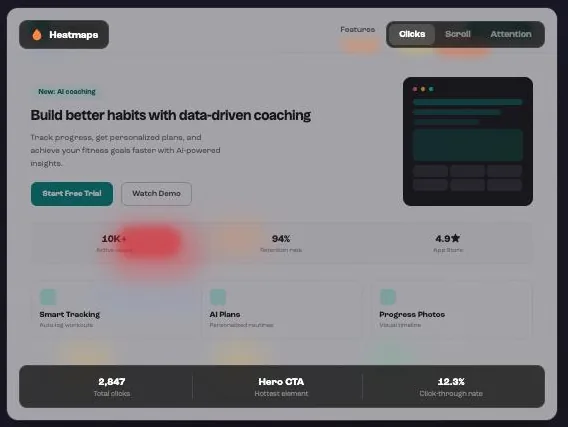
No editor da página, clique no ícone em forma de chama na barra de ferramentas.
- 3
Leia os cliques
Vermelho: muitos cliques. Azul: zonas ignoradas. Se as pessoas clicam numa imagem que não é um link, transforme-a num link.
- 4
Leia a rolagem
O mapa de rolagem mostra a parte dos visitantes que chega a 25, 50, 75 e 100 % da página. Se poucos chegam ao formulário, suba-o.
- 5
Corrija logo
Edite a página ou comece um teste A/B a partir da mesma tela.
Experimente
Todas as ofertas HTML Pub e Leadpages têm 7 dias de teste grátis, com todas as funções.
Experimentar a Leadpages 7 dias ↗Link de afiliado: não muda o preço para si.
Erros frequentes
- Tirar conclusões com poucas visitas.
- Procurar o mapa de atenção no celular: só existe no computador (no celular há cliques e rolagem).
Fontes oficiais
Receber os próximos guias
Os novos guias Leadpages, HTML Pub e Shopify por e-mail, de 15 em 15 dias. Sem spam, cancelamento com um clique.