Como escolher e instalar um tema grátis na Shopify?
O tema decide a aparência da sua loja. A Shopify tem temas grátis, criados e mantidos pela própria Shopify: são o melhor ponto de partida.
O essencial em 30 segundos
- Abra a Theme Store
- Filtre conforme a sua atividade
- Adicione o tema à sua loja
- Pré-visualize e personalize
- Publique-o
A evitar: Comprar um tema pago logo no início: os temas grátis chegam para uma primeira loja.
Ver o detalhe com as capturas ↓Passo a passo
As capturas mostram a interface usada no guia original (Shopify em francês, Leadpages em inglês). Na sua conta, os botões aparecem na sua língua.
- 1
Abra a Theme Store
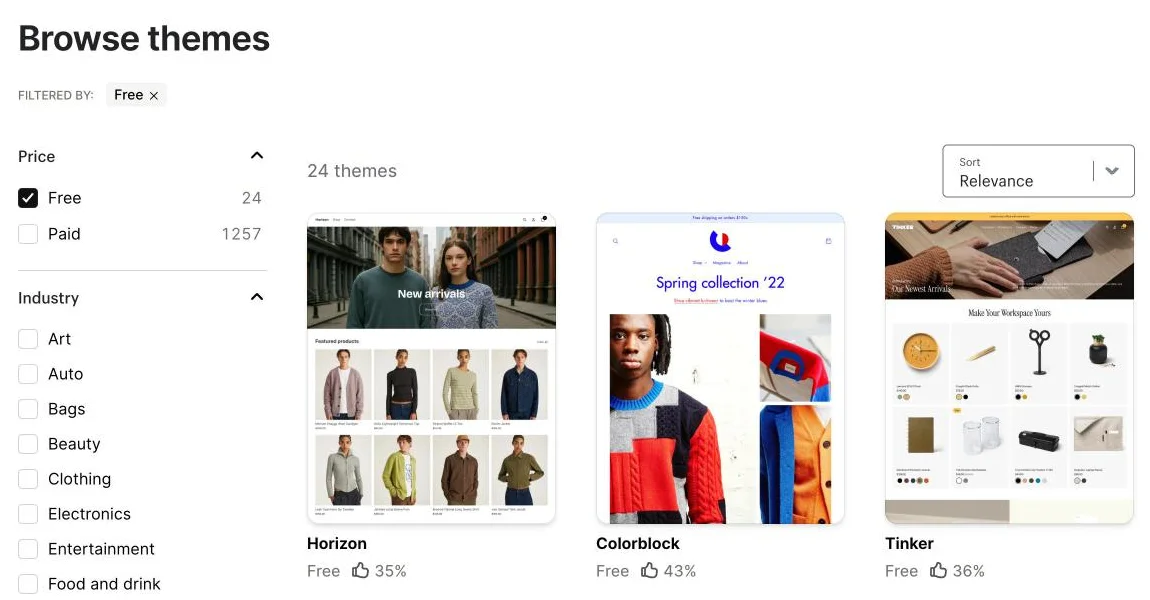
Vá a themes.shopify.com ou, no painel, a « Loja virtual » (ou « Loja online ») e depois « Temas ». No filtro « Price », marque « Free » para ver só os temas grátis.
- 2
Filtre conforme a sua atividade
Use o filtro « Industry » (roupa, beleza, casa, alimentação…) e olhe sobretudo para a forma como o tema mostra os produtos, não para as fotos de demonstração.
- 3
Adicione o tema à sua loja
Abra a ficha do tema e clique em « Adicionar ». Vai para a sua biblioteca de temas, sem substituir o que está online.
- 4
Pré-visualize e personalize
Clique em « Personalizar »: junte o seu logo, as cores, as fontes e as secções da página inicial. Veja também a pré-visualização no smartphone.
- 5
Publique-o
Quando tudo estiver bem, clique em « Publicar ». Só um tema está online de cada vez; o antigo fica na biblioteca e pode voltar atrás.
Experimente
A Shopify começa grátis e depois tem uma oferta de lançamento a preço reduzido. Pode preparar tudo antes de pagar.
Experimentar a Shopify ↗Link de afiliado: não muda o preço para si.
Erros frequentes
- Comprar um tema pago logo no início: os temas grátis chegam para uma primeira loja.
- Publicar sem ver como fica no smartphone, quando a maioria das visitas vem do smartphone.
Fontes oficiais
Receber os próximos guias
Os novos guias Leadpages, HTML Pub e Shopify por e-mail, de 15 em 15 dias. Sem spam, cancelamento com um clique.