Como criar a sua loja Shopify do início ao fim?
Este guia segue a ordem real de uma primeira loja: preparar, inscrever-se, encher a loja, configurar a venda, testar e abrir ao público. Conte um dia de trabalho, distribuído pelos 3 dias de teste grátis.
O essencial em 30 segundos
- Prepare tudo antes de se inscrever
- Comece o teste grátis
- Conheça a administração
- Junte o seu primeiro produto
- Defina preço, estoque, peso e variantes
- Escolha e personalize o tema
- Organize os menus da loja
- Configure o envio e a entrega
- Verifique os impostos
- Ative os pagamentos
- Escolha os meios de pagamento dos clientes
- Escreva as suas políticas e informações legais
- Crie um código de boas-vindas
- Faça um pedido de teste
- Escolha um plano
- Conecte o seu domínio
- Abra a loja ao público
- Atraia os primeiros clientes
A evitar: Passar os 3 dias de teste a afinar detalhes sem ter juntado um único produto.
Ver o detalhe com as capturas ↓Passo a passo
As capturas mostram a interface usada no guia original (Shopify em francês, Leadpages em inglês). Na sua conta, os botões aparecem na sua língua.
- 1
Prepare tudo antes de se inscrever
O teste grátis só dura 3 dias: prepare o conteúdo antes de criar a conta, para passar esse tempo a construir e não a procurar.
Junte: o nome da loja, um logo (mesmo simples), 3 a 5 produtos com fotos, um preço e uma descrição para cada um, o peso e o tamanho das embalagens se envia objetos, e o número da empresa se tiver.
Prepare também a conta bancária que vai receber as vendas: a Shopify pede-a para ativar os pagamentos. Por fim, anote o que quer escrever nas condições de devolução: prazo, reembolso, quem paga o envio de volta.
- 2
Comece o teste grátis
Em shopify.com, abra a página de preços. A 27 de setembro de 2026, a oferta mostrada na Bélgica era: 3 dias de teste grátis, depois 1 € por mês durante 3 meses. As ofertas mudam muitas vezes e dependem do país: leia a do dia antes de começar.
Clique no botão para começar grátis, introduza o seu e-mail e responda às perguntas sobre o projeto. As respostas só servem para preparar a administração: pode mudar tudo depois.
Anote já duas datas na agenda: o fim dos 3 dias de teste e o fim da oferta de lançamento, quando começa o preço normal do plano.

- 3
Conheça a administração
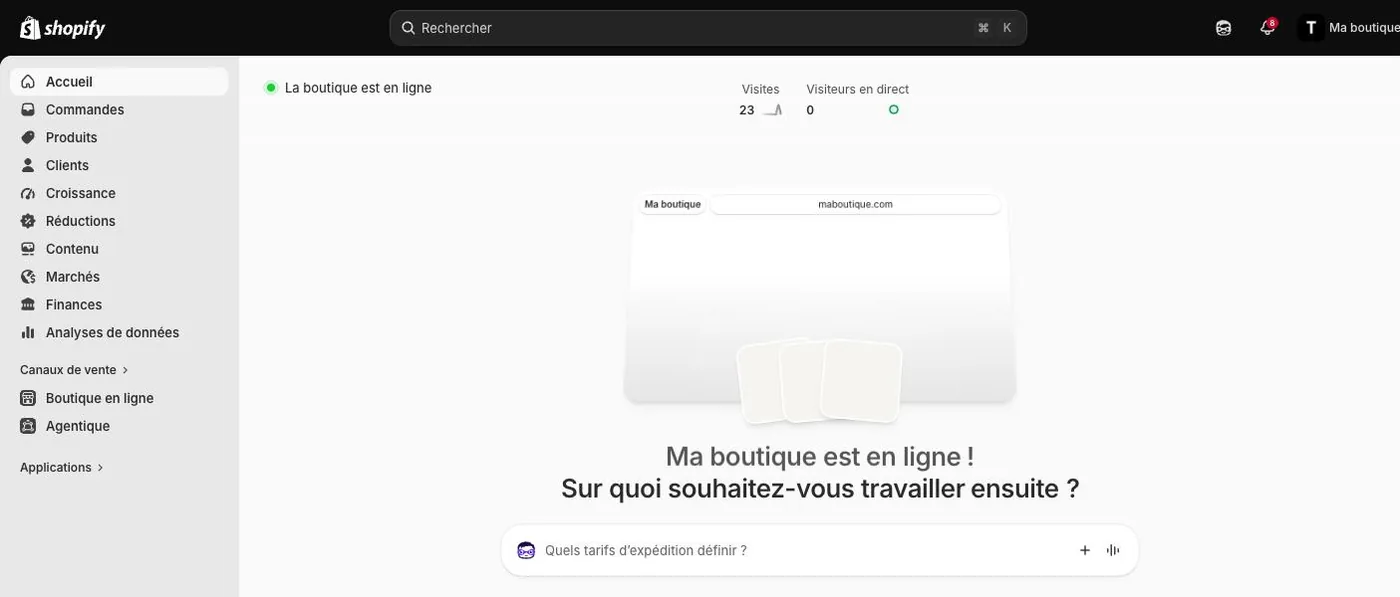
Tudo acontece na administração da Shopify. O menu da esquerda junta as secções que vai usar todos os dias: « Pedidos », « Produtos », « Clientes », « Descontos », « Conteúdo » e « Loja virtual ». As configurações da loja estão todas em « Configurações », no canto inferior esquerdo.
No centro da página inicial, uma barra permite fazer perguntas ao Sidekick, o assistente de IA da Shopify. Ele conhece a sua loja: pergunte por exemplo « Como oferecer frete grátis a partir de 50? ». Mesmo assim, confirme as respostas na ajuda oficial antes de mudar uma configuração importante.
- 4
Junte o seu primeiro produto
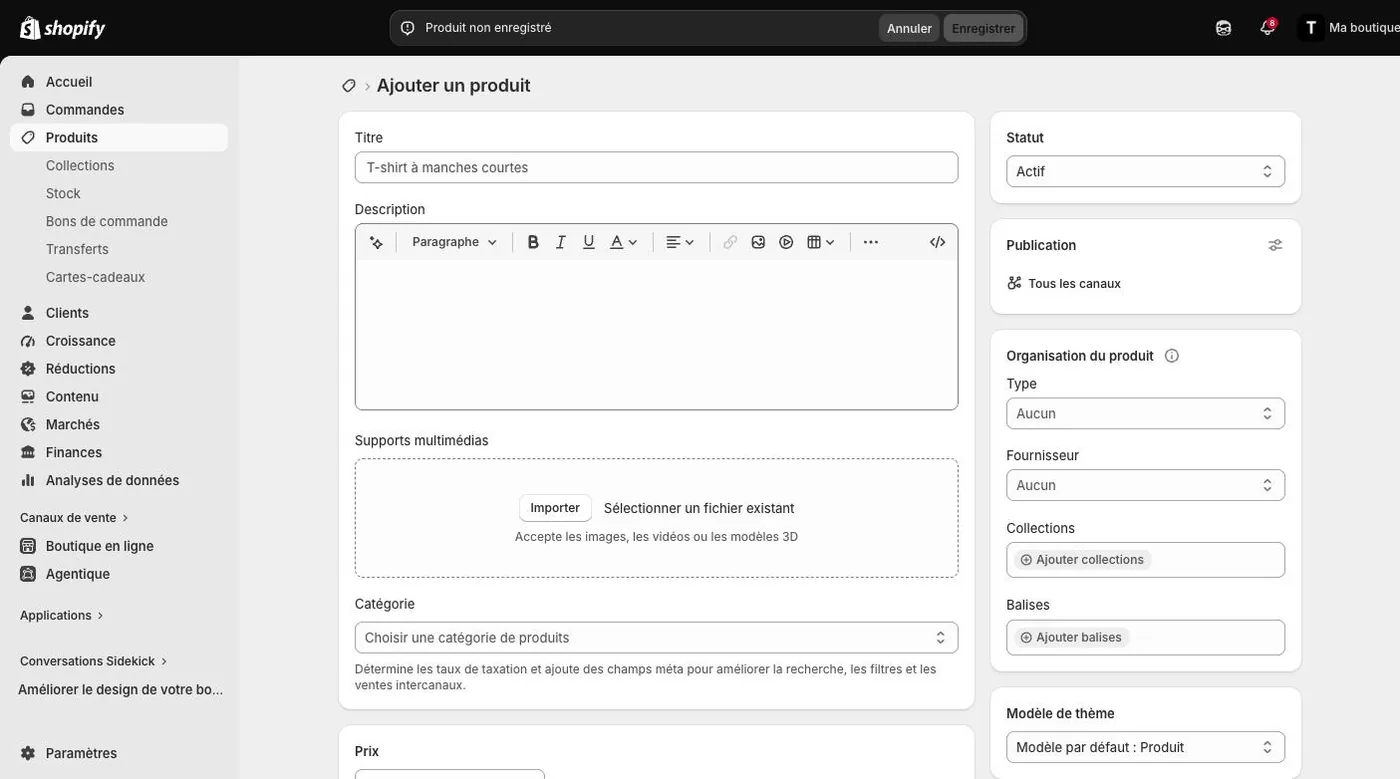
Clique em « Produtos » e depois em « Adicionar produto ». Escreva um título claro, como o cliente o procuraria no Google: « Pôster Bauhaus A3 » em vez de « Modelo 12 ».
A descrição responde às perguntas do comprador: o que é, o material, o tamanho, o uso, o prazo de envio. Frases curtas e uma lista de pontos leem-se melhor no celular.
Em « Mídia », clique em « Carregar » e junte várias fotos: o produto sozinho em fundo claro, e depois em uso. Mantenha o mesmo formato em todas as fotos da loja: é isso que dá um aspeto profissional.
- 5
Defina preço, estoque, peso e variantes
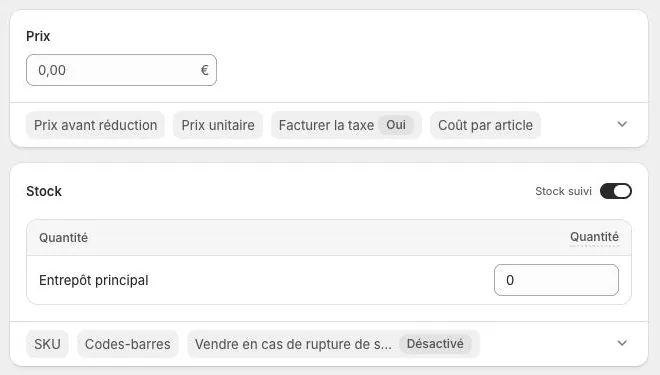
Em « Preço », indique o preço de venda. O campo « Preço comparativo » mostra um preço riscado: use-o só numa promoção verdadeira.
Em « Estoque », indique a quantidade disponível para a Shopify parar a venda quando não houver mais. Num objeto para enviar, indique o peso com a embalagem: é ele que calcula o frete. Num arquivo para baixar, desative « Produto físico ».
Se o produto existe em vários tamanhos ou cores, junte variantes: cada uma pode ter o seu preço, o seu estoque e a sua foto. Por fim, defina o status como « Ativo » e clique em « Salvar ». Repita para os outros produtos.
- 6
Escolha e personalize o tema
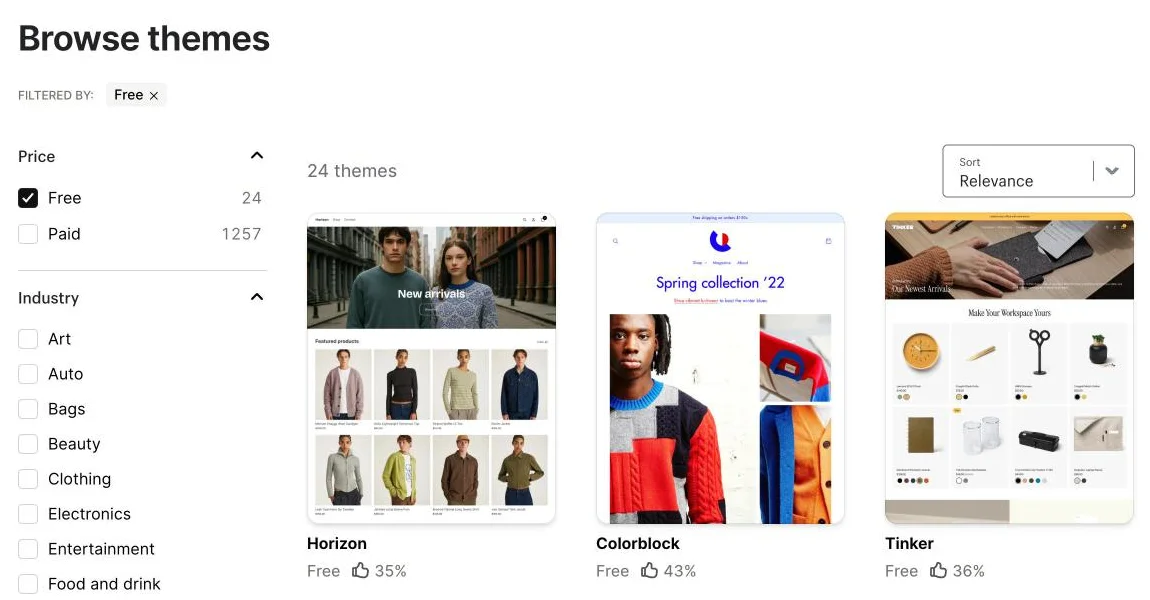
O tema decide o aspeto de toda a loja. Em « Loja virtual » e depois « Temas », ou em themes.shopify.com, filtre pelos temas grátis: são feitos e atualizados pela Shopify e chegam bem para começar.
Escolha um tema pela forma como mostra os produtos, não pelas fotos de demonstração. Clique em « Adicionar »: o tema entra na sua biblioteca sem substituir o que está online.
Clique em « Personalizar » para pôr o seu logo, as cores, as fontes e organizar a página inicial: uma imagem grande, os produtos principais, uma frase que diz o que vende. Veja sempre a pré-visualização no celular e depois clique em « Publicar ».
- 7
Organize os menus da loja
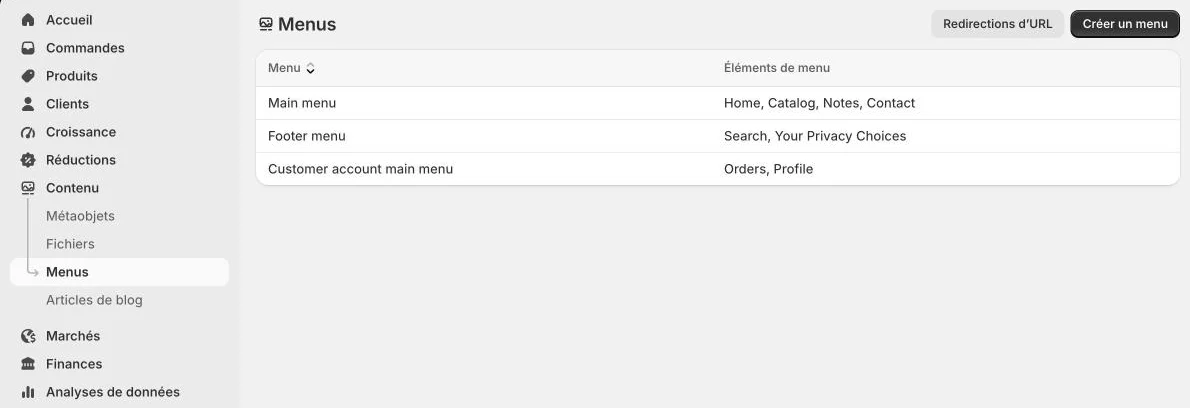
Os menus ligam as páginas entre si. Abra « Conteúdo » e depois « Menus ». Já existem dois: o menu principal, no topo da loja, e o menu do rodapé.
No menu principal, mantenha poucas entradas: a página inicial, o catálogo ou as coleções, e uma página de contato. No rodapé, ponha as páginas práticas: envio, devoluções, condições de venda, informações legais.
Clique num menu para juntar, mudar o nome ou mover um item arrastando-o, e salve.
- 8
Configure o envio e a entrega
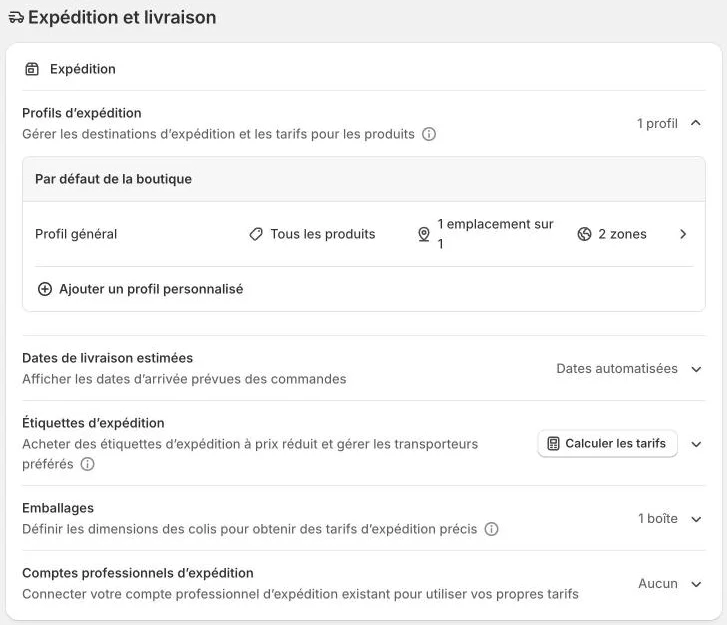
Clique em « Configurações » e depois em « Frete e entrega ». O « Perfil geral » aplica-se a todos os produtos: abra-o para ver as zonas de entrega (por exemplo o seu país e depois o resto do mundo) e as tarifas de cada zona.
Em cada zona, crie tarifas simples: um preço fixo, ou um preço conforme o peso do pedido. Uma tarifa de « Frete grátis » a partir de um certo valor leva muitas vezes o cliente a juntar mais um artigo.
Em « Embalagens », indique as medidas da sua embalagem habitual: a Shopify usa-as para estimar o frete. Se só vende produtos digitais, não precisa de tarifa de envio.
- 9
Verifique os impostos
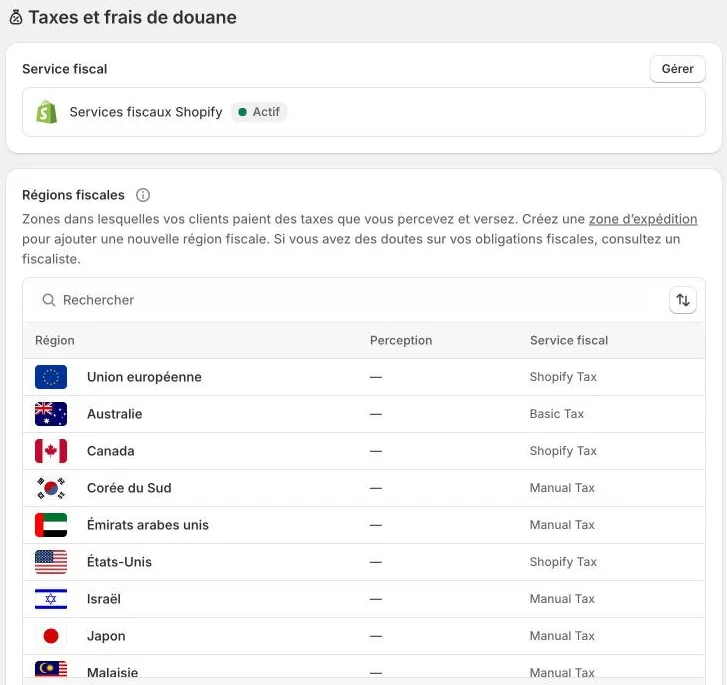
Em « Configurações », abra « Impostos e taxas alfandegárias ». O serviço fiscal da Shopify calcula os impostos conforme o país do cliente, nas regiões onde entrega.
Confirme que as suas regiões de entrega aparecem na lista. As suas obrigações dependem do seu estatuto e do seu país: um trabalhador independente não fatura os impostos da mesma forma que uma empresa.
A própria Shopify o diz nesta tela: em caso de dúvida sobre as suas obrigações fiscais, fale com um contador antes de abrir a loja.
- 10
Ative os pagamentos
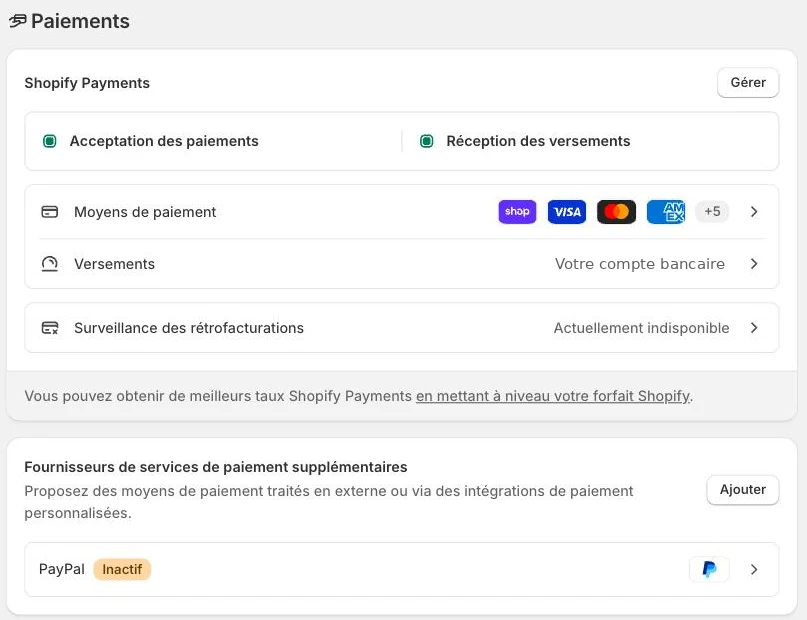
Em « Configurações » e depois « Pagamentos », ative o Shopify Payments. A Shopify pede informações sobre o seu negócio e a conta bancária que recebe os repasses. A autenticação em dois fatores é obrigatória.
Com o Shopify Payments, aceita cartões e meios de pagamento locais sem prestador externo. O Shopify Payments não existe em todos os países: se não aparecer, use um dos prestadores propostos. No plano Basic, as taxas de cartão começavam em 1,8 % + 0,30 € por venda (tarifas mostradas na Bélgica a 27 de setembro de 2026). Se usar outro prestador em vez dele, a Shopify junta taxas de transação.
O PayPal pode ser adicionado em « Provedores de pagamento adicionais ».
- 11
Escolha os meios de pagamento dos clientes
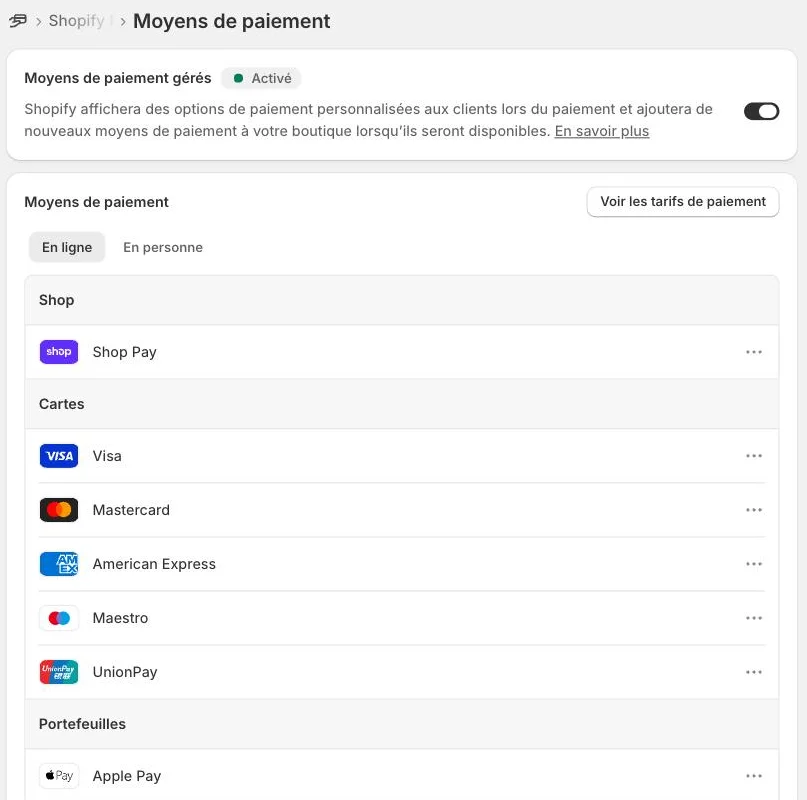
Ainda em « Pagamentos », clique em « Formas de pagamento ». Ative as que os seus clientes usam de verdade: cartões Visa e Mastercard, Apple Pay, Shop Pay, e os meios de pagamento locais do seu país.
O botão para ver as tarifas de pagamento mostra as taxas de cada meio: alguns custam mais do que outros. Não vale a pena ativar tudo; logos a mais podem até confundir o comprador na hora de pagar.
- 12
Escreva as suas políticas e informações legais
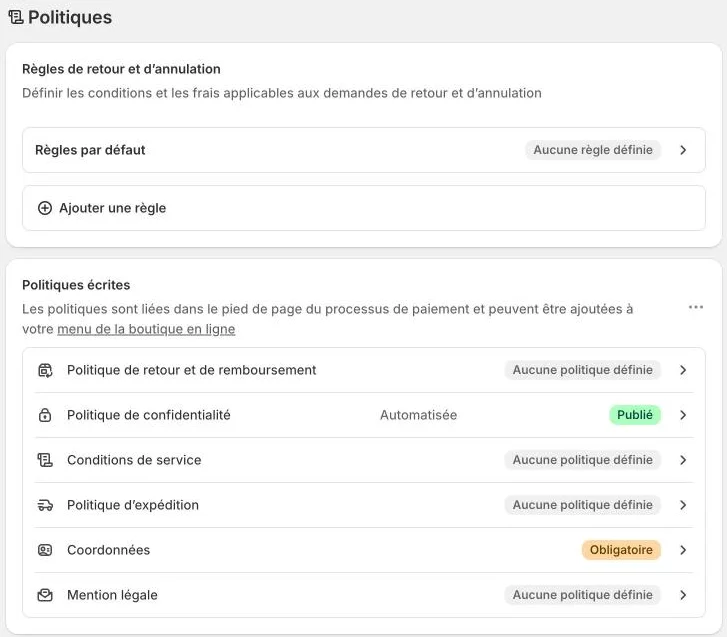
Em « Configurações », abra « Políticas ». As políticas escritas aparecem no rodapé do checkout: o cliente vê-as antes de comprar.
Preencha no mínimo a política de devolução e reembolso, os termos de serviço, a política de envio e as informações legais. Os « Dados de contato » são obrigatórios: são as informações que permitem ao cliente falar consigo.
Se a Shopify propuser um modelo de texto, parta daí, mas adapte-o à sua forma real de trabalhar. As regras de devolução dependem do país: na União Europeia, o cliente tem em geral 14 dias para desistir de uma compra online, e no Brasil o Código de Defesa do Consumidor dá 7 dias. Depois, junte estas páginas ao menu do rodapé.
- 13
Crie um código de boas-vindas
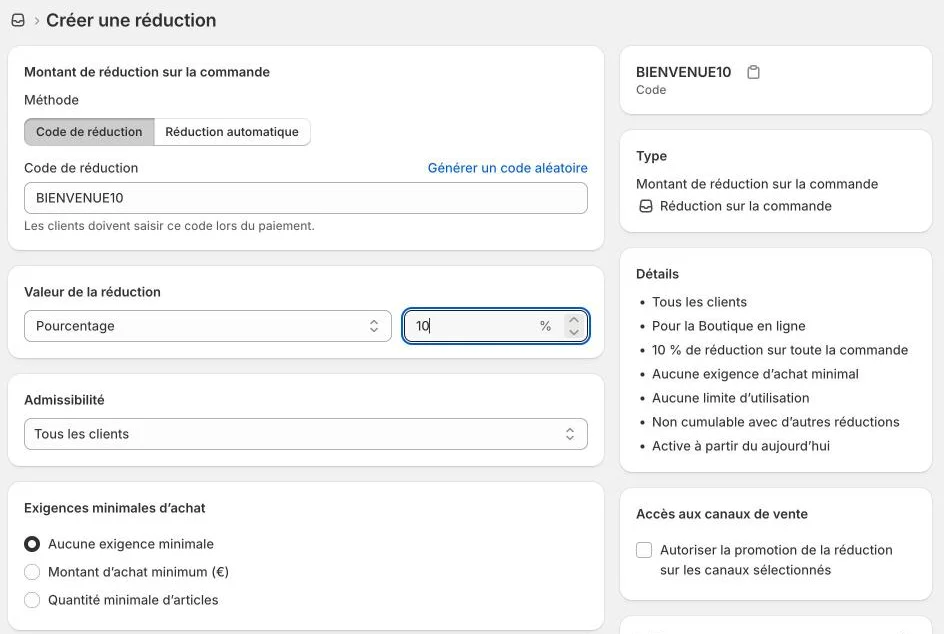
Um pequeno desconto ajuda a fazer o primeiro pedido acontecer. Clique em « Descontos », depois em « Criar desconto » e escolha « Valor do pedido ».
Escreva um código fácil de lembrar, como BEMVINDO10, e o valor: 10 % por exemplo. Em « Máximo de usos », marque o limite de um uso por cliente, senão o código serve em todos os pedidos. Salve: o código funciona logo no checkout.
Este código também serve nas suas páginas de promoção e nas redes sociais.
- 14
Faça um pedido de teste
Antes de abrir, compre você mesmo na sua loja, como um cliente real: no celular, passando pela página inicial, um produto, o carrinho e o pagamento, com o seu código de desconto.
Verifique em cada passo: o frete está certo? Os impostos aparecem bem? O e-mail de confirmação chega, e dá vontade de voltar? Pode fazer um pedido real com o seu cartão, e depois cancelá-lo e reembolsá-lo em « Pedidos ».
Corrija tudo o que o fez hesitar: se você hesitou, os seus clientes também vão hesitar.
- 15
Escolha um plano
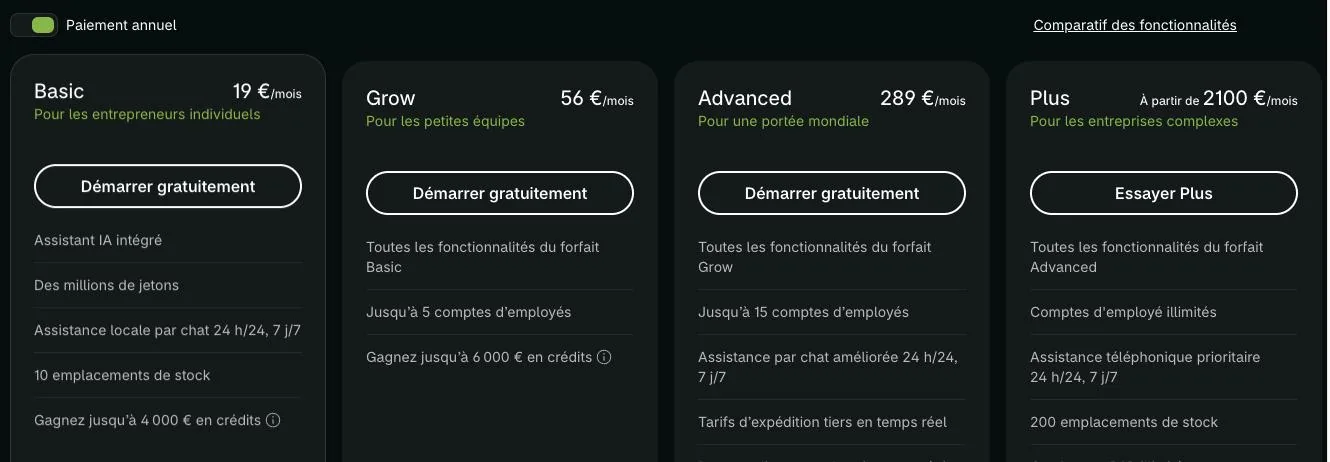
Para manter a loja depois do teste, escolha um plano em « Configurações » e depois « Plano ». Para quem trabalha sozinho, o Basic quase sempre basta: a 27 de setembro de 2026, custava na Bélgica 27 € por mês em pagamento mensal, ou o equivalente a 19 € por mês em pagamento anual. Os preços mudam conforme o país: veja os seus na página de preços.
A oferta de lançamento aplica-se então durante 3 meses, e depois começa o preço normal. Grow e Advanced servem sobretudo equipes e grandes volumes: pode mudar de plano mais tarde, quando as vendas o justificarem.
Não se esqueça de que as aplicações pagas se somam ao preço do plano.
- 16
Conecte o seu domínio
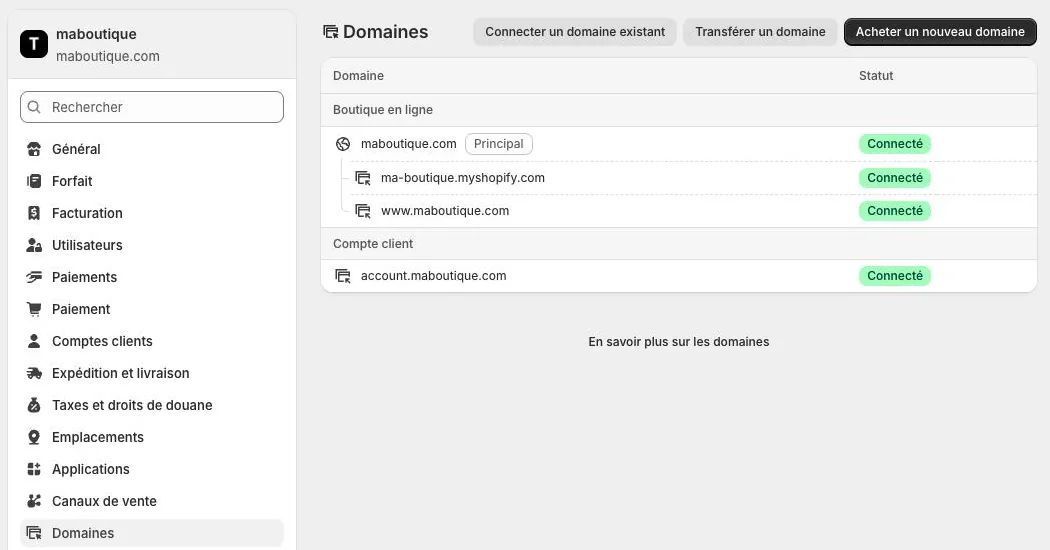
A loja já tem um endereço grátis em .myshopify.com, mas o seu próprio domínio passa mais confiança. Em « Configurações » e depois « Domínios », escolha conectar um domínio existente, transferir um domínio ou comprar um novo.
Em muitos fornecedores de domínio, a Shopify faz a conexão automaticamente. Senão, indica os registos DNS a mudar no seu fornecedor. A conexão demora muitas vezes menos de duas horas, às vezes até dois dias. O certificado HTTPS é grátis.
Se tiver vários domínios conectados, escolha o que os clientes vão ver como « Principal ».
- 17
Abra a loja ao público
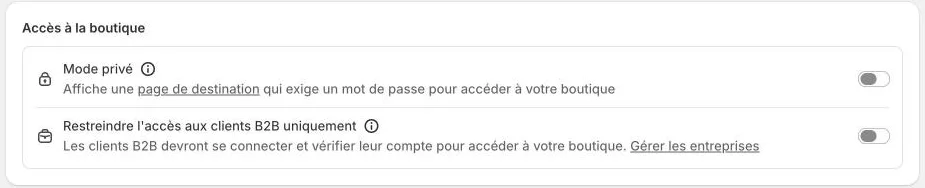
Enquanto está em preparação, a loja está protegida por senha. Para a abrir, vá a « Loja virtual » e depois « Preferências ». Em « Acesso à loja », desative o modo privado (a proteção por senha): a loja fica visível para toda a gente.
Na mesma página, preencha o título e a meta-descrição da página inicial: é o que o Google e as redes sociais mostram quando alguém partilha a sua loja.
A página inicial da administração mostra então que a loja está online, com o número de visitas e de visitantes em direto.
- 18
Atraia os primeiros clientes
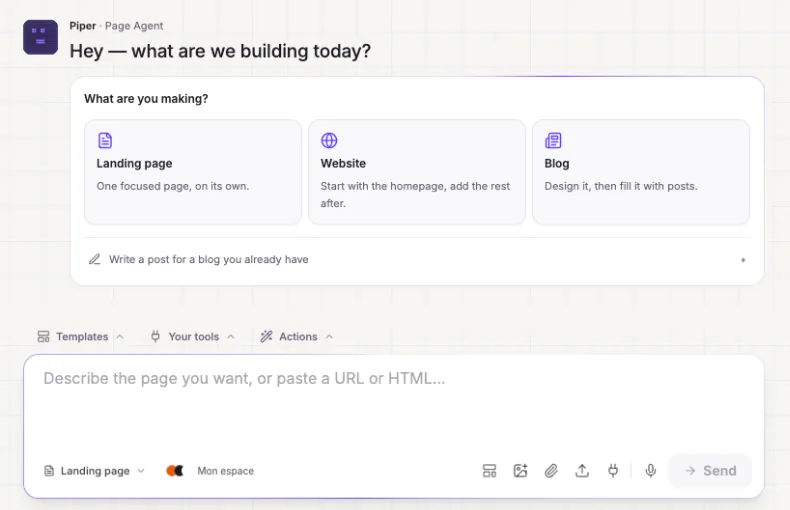
Uma loja online não recebe visitas sozinha. Escolha um produto principal e uma oferta (o seu código de boas-vindas), e crie uma landing page que só fala dessa oferta, com o HTML Pub ou a Leadpages.
Partilhe o endereço dessa página nas redes, na bio, no Pinterest ou nos anúncios. O botão da página leva diretamente à ficha do produto Shopify, não à página inicial da loja.
Veja todas as semanas quantos visitantes chegam e quantos compram, e melhore a página que converte menos. O guia « atrair clientes com uma landing page » explica esta etapa em detalhe.
Experimente
A Shopify começa grátis e depois tem uma oferta de lançamento a preço reduzido. Pode preparar tudo antes de pagar.
Experimentar a Shopify ↗Link de afiliado: não muda o preço para si.
Erros frequentes
- Passar os 3 dias de teste a afinar detalhes sem ter juntado um único produto.
- Abrir a loja sem pedido de teste: é o cliente que descobre o frete errado.
- Deixar as políticas vazias: devoluções, condições de venda e contatos tranquilizam o comprador na hora de pagar.
- Esquecer que o preço normal do plano começa depois da oferta de lançamento.
- Encher o menu principal com dezenas de links: o visitante já não sabe onde clicar.
Fontes oficiais
Receber os próximos guias
Os novos guias Leadpages, HTML Pub e Shopify por e-mail, de 15 em 15 dias. Sem spam, cancelamento com um clique.