Comment créer sa boutique Shopify de A à Z ?
Ce guide suit l'ordre réel d'une première boutique : préparer, s'inscrire, remplir la boutique, régler la vente, tester, puis ouvrir au public. Comptez une journée de travail, étalée sur les 3 jours d'essai gratuit.
Le parcours en bref
- Préparez tout avant de vous inscrire
- Démarrez l'essai gratuit
- Prenez vos repères dans l'administration
- Ajoutez votre premier produit
- Fixez le prix, le stock, le poids et les variantes
- Choisissez et personnalisez votre thème
- Organisez les menus de la boutique
- Réglez l'expédition et la livraison
- Vérifiez les taxes et la TVA
- Activez les paiements
- Choisissez les moyens de paiement de vos clients
- Rédigez vos politiques et vos mentions légales
- Créez un code de bienvenue
- Passez une commande test
- Choisissez un forfait
- Connectez votre nom de domaine
- Ouvrez la boutique au public
- Attirez vos premiers clients
À éviter : Passer les 3 jours d'essai à régler des détails sans avoir ajouté un seul produit.
Voir le détail avec les captures ↓Étape par étape
- 1
Préparez tout avant de vous inscrire
L'essai gratuit ne dure que 3 jours : préparez le contenu avant de créer le compte, pour passer ce temps à construire et non à chercher.
Rassemblez : le nom de la boutique, un logo (même simple), 3 à 5 produits avec leurs photos, un prix et une description pour chacun, le poids et la taille des colis si vous envoyez des objets, et votre numéro d'entreprise si vous en avez un.
Préparez aussi le compte bancaire qui recevra les ventes : Shopify vous le demandera pour activer les paiements. Enfin, notez ce que vous voulez écrire dans vos conditions de retour : 14 jours, remboursement, frais de retour à la charge de qui.
- 2
Démarrez l'essai gratuit
Sur shopify.com, ouvrez la page Tarification. Au 27 septembre 2026, l'offre affichée en Belgique est : 3 jours d'essai gratuit, puis 1 € par mois pendant 3 mois. Les offres changent souvent : lisez celle du jour avant de commencer.
Cliquez sur « Démarrer gratuitement », entrez votre adresse e-mail et répondez aux questions sur votre projet. Ces réponses servent seulement à préparer l'administration : vous pourrez tout modifier ensuite.
Notez tout de suite deux dates dans votre agenda : la fin des 3 jours d'essai, et la fin des 3 mois à 1 €, quand le prix normal du forfait commence.

- 3
Prenez vos repères dans l'administration
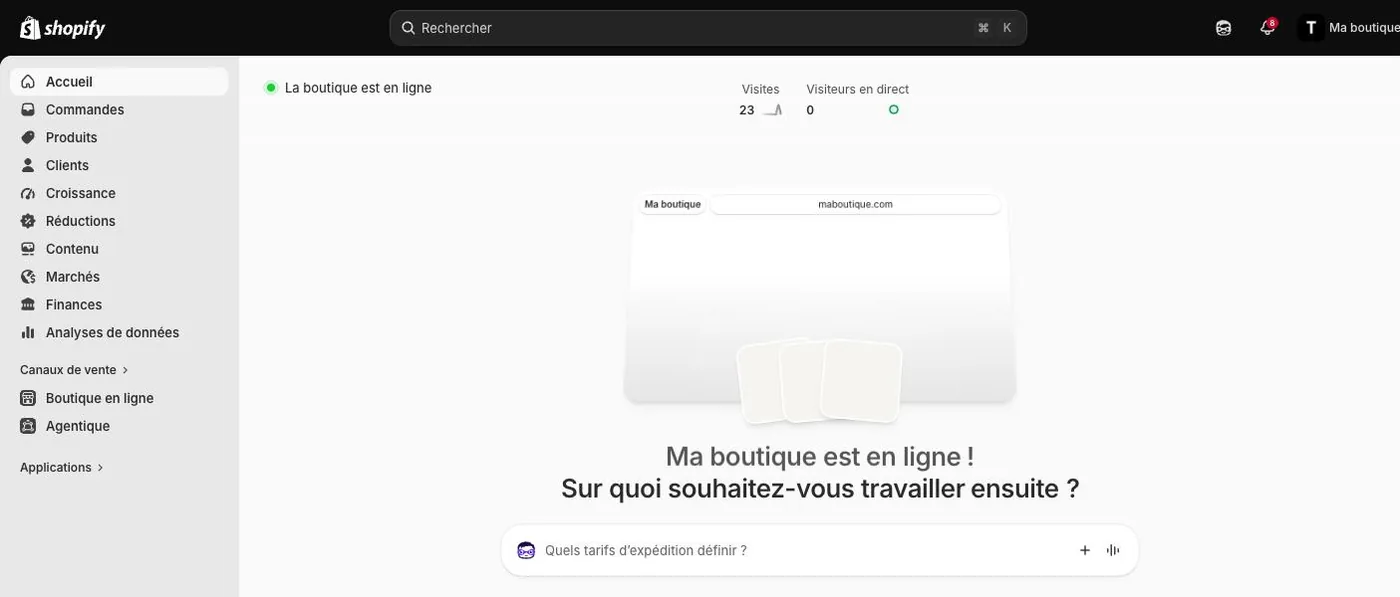
Tout se passe dans l'administration Shopify. Le menu de gauche regroupe les rubriques que vous utiliserez chaque jour : « Commandes », « Produits », « Clients », « Réductions », « Contenu » et « Boutique en ligne ». Les réglages de la boutique sont tous dans « Paramètres », en bas à gauche.
Au centre de l'accueil, une barre permet de poser une question à Sidekick, l'assistant IA de Shopify. Il connaît votre boutique : demandez-lui par exemple « Comment proposer la livraison gratuite dès 50 € ? ». Vérifiez tout de même ses réponses dans l'aide officielle avant de changer un réglage important.
- 4
Ajoutez votre premier produit
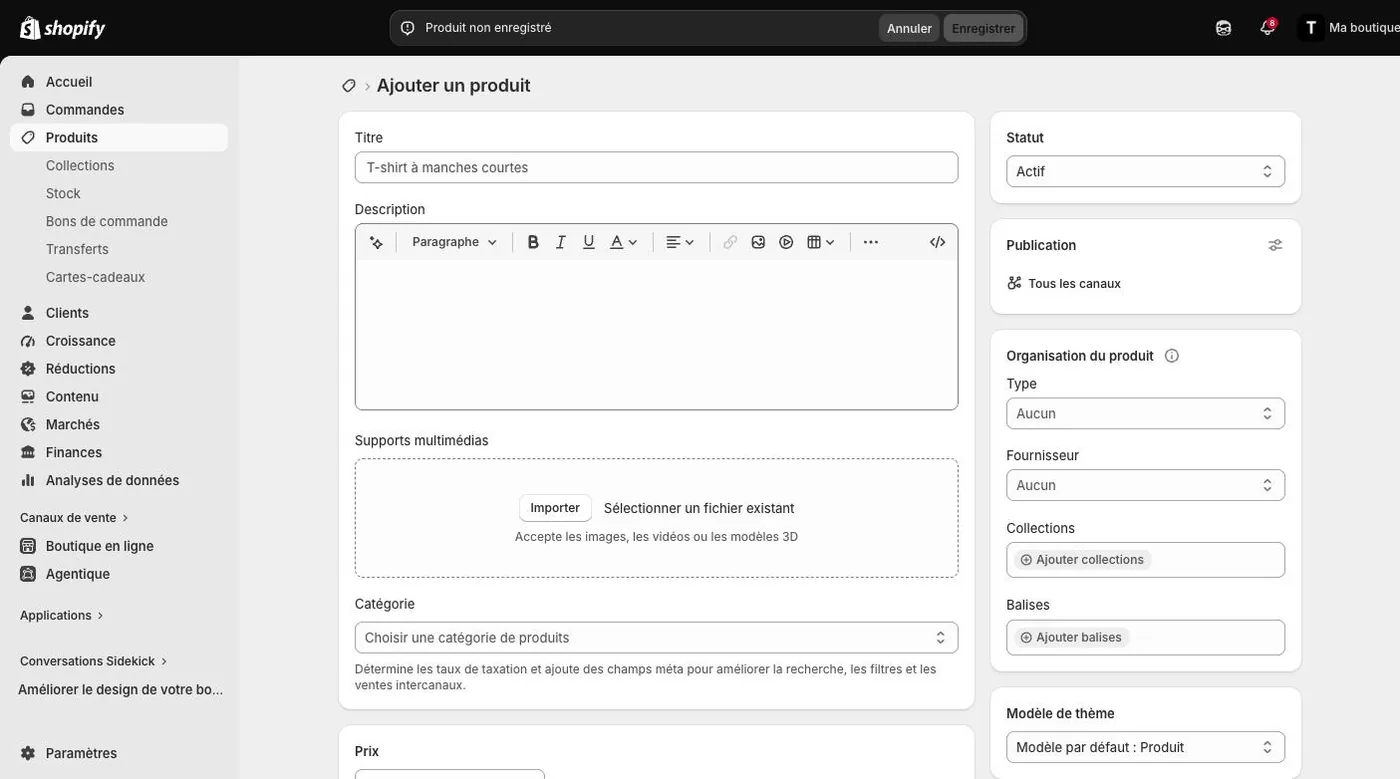
Cliquez sur « Produits », puis sur « Ajouter un produit ». Écrivez un titre clair, comme le client le chercherait sur Google : « Affiche Bauhaus A3 » plutôt que « Modèle 12 ».
La description répond aux questions que l'acheteur se pose : ce que c'est, la matière, la taille, l'usage, le délai d'envoi. Des phrases courtes et une liste de points se lisent mieux sur téléphone.
Dans « Supports multimédias », cliquez sur « Importer » et ajoutez plusieurs photos : le produit seul sur fond clair, puis en situation. Gardez le même format pour toutes les photos de la boutique : c'est ce qui donne un aspect professionnel.
- 5
Fixez le prix, le stock, le poids et les variantes
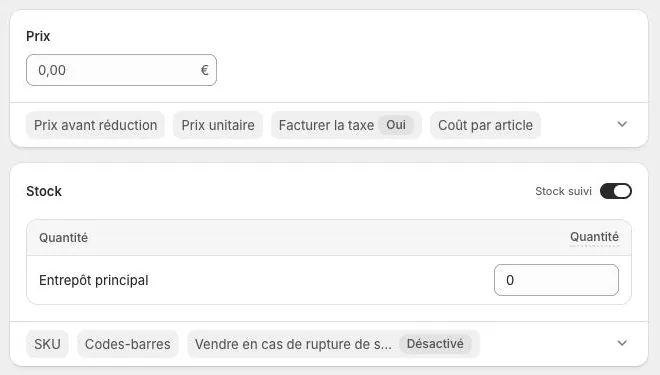
Dans « Prix », indiquez le prix de vente. Le champ « Prix avant réduction » affiche un prix barré : ne l'utilisez que pour une vraie promotion.
Dans « Stock », entrez la quantité disponible pour que Shopify arrête la vente quand il n'y a plus rien. Pour un objet à envoyer, indiquez le poids avec l'emballage : c'est lui qui calcule les frais de livraison. Pour un fichier à télécharger, désactivez « Produit physique ».
Si le produit existe en plusieurs tailles ou couleurs, ajoutez des variantes : chacune peut avoir son prix, son stock et sa photo. Réglez enfin le statut sur « Actif » et cliquez sur « Enregistrer ». Répétez l'opération pour vos autres produits.
- 6
Choisissez et personnalisez votre thème
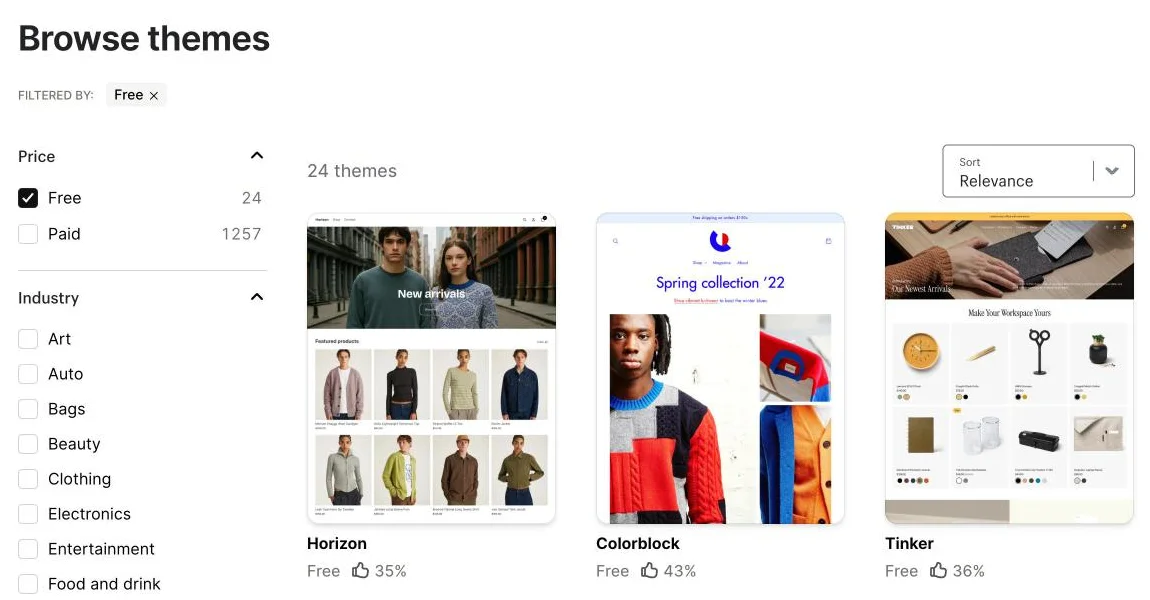
Le thème décide de l'apparence de toute la boutique. Dans « Boutique en ligne », puis « Thèmes », ou sur themes.shopify.com, filtrez sur les thèmes gratuits : ils sont conçus et mis à jour par Shopify et suffisent largement pour commencer.
Choisissez un thème pour la façon dont il présente les produits, pas pour ses photos de démonstration. Cliquez sur « Ajouter » : le thème arrive dans votre bibliothèque sans remplacer celui qui est en ligne.
Cliquez sur « Personnaliser » pour ajouter votre logo, vos couleurs, vos polices et organiser la page d'accueil : une grande image, vos produits phares, une phrase qui dit ce que vous vendez. Regardez toujours l'aperçu sur mobile, puis cliquez sur « Publier ».
- 7
Organisez les menus de la boutique
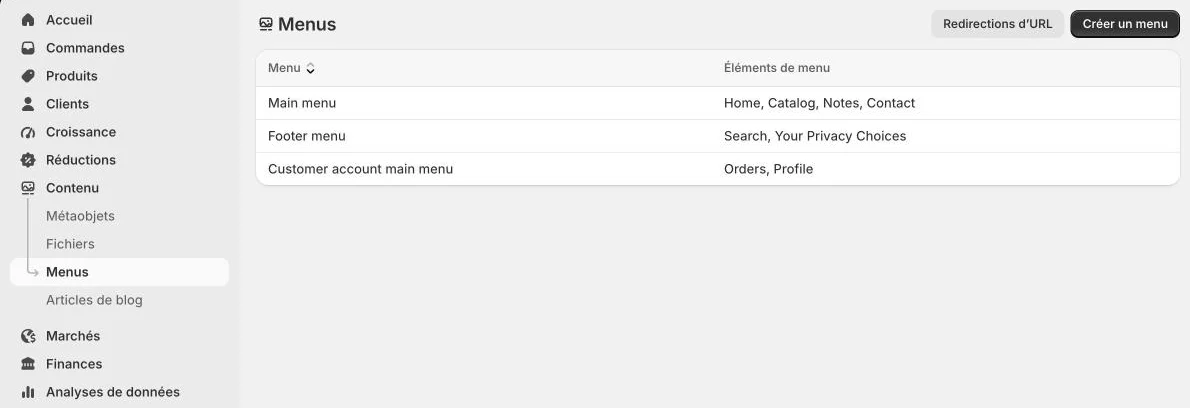
Les menus relient les pages entre elles. Ouvrez « Contenu », puis « Menus ». Deux menus existent déjà : le menu principal, en haut de la boutique, et le menu du pied de page.
Dans le menu principal, gardez peu d'entrées : l'accueil, le catalogue ou vos collections, et une page de contact. Dans le pied de page, mettez les pages pratiques : livraison, retours, conditions de vente, mentions légales.
Cliquez sur un menu pour ajouter, renommer ou déplacer un élément par glisser-déposer, puis enregistrez.
- 8
Réglez l'expédition et la livraison
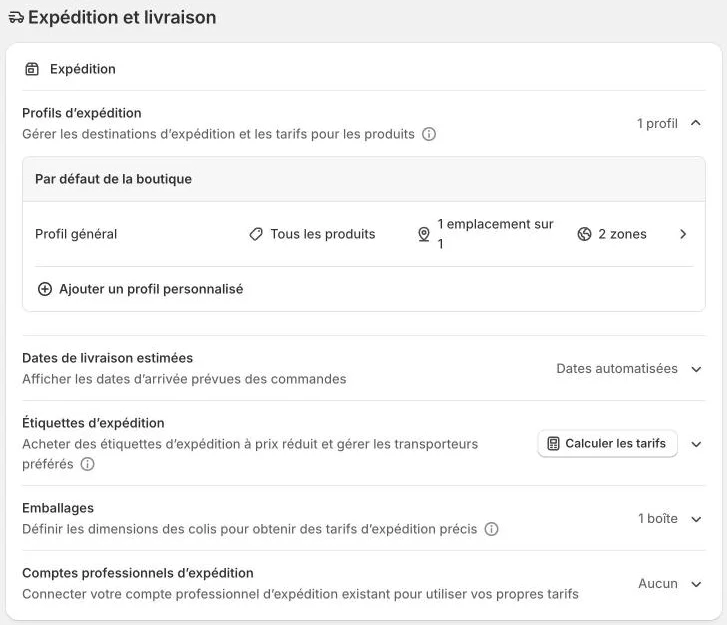
Cliquez sur « Paramètres », puis sur « Expédition et livraison ». Le « Profil général » s'applique à tous vos produits : ouvrez-le pour voir les zones de livraison (par exemple la Belgique, puis le reste de l'Union européenne) et les tarifs de chaque zone.
Pour chaque zone, créez des tarifs simples : un prix fixe, ou un prix selon le poids de la commande. Un tarif « Livraison gratuite » à partir d'un certain montant pousse souvent les clients à ajouter un article.
Dans « Emballages », indiquez les dimensions de votre colis habituel : Shopify s'en sert pour estimer les frais. Si vous ne vendez que des produits numériques, vous n'avez pas besoin de tarif d'expédition.
- 9
Vérifiez les taxes et la TVA
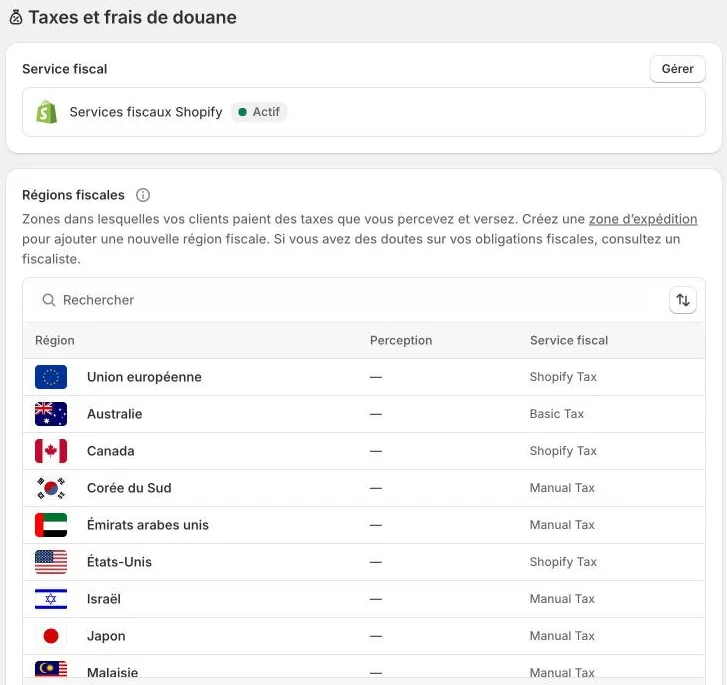
Dans « Paramètres », ouvrez « Taxes et droits de douane ». Le service fiscal de Shopify calcule automatiquement la TVA selon le pays du client, dans les « Régions fiscales » où vous livrez, comme l'Union européenne.
Vérifiez que vos régions de livraison apparaissent bien dans la liste. Vos obligations dépendent de votre statut : un indépendant en franchise de TVA ne facture pas la TVA comme une société assujettie.
Shopify le dit lui-même sur cet écran : en cas de doute sur vos obligations fiscales, consultez un comptable ou un fiscaliste avant d'ouvrir la boutique.
- 10
Activez les paiements
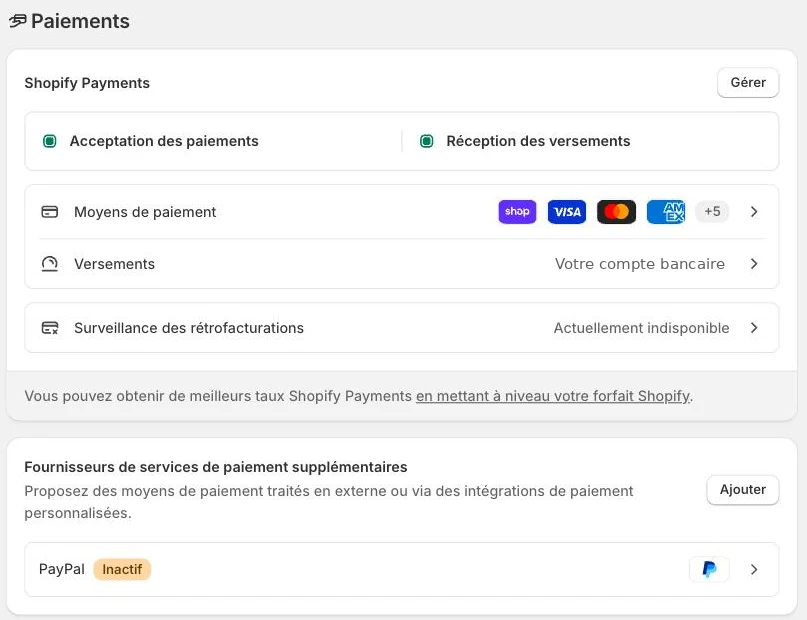
Dans « Paramètres », puis « Paiements », activez Shopify Payments. Shopify demande des informations sur votre activité et le compte bancaire qui recevra les versements. L'authentification en deux étapes est obligatoire.
Avec Shopify Payments, vous acceptez les cartes et les moyens de paiement locaux sans prestataire externe. Sur le forfait Basic, les frais de carte commencent à 1,8 % + 0,30 € par vente (tarifs affichés en Belgique le 27 septembre 2026). Si vous utilisez un autre prestataire à la place, Shopify ajoute des frais de transaction.
PayPal peut s'ajouter dans « Fournisseurs de services de paiement supplémentaires ».
- 11
Choisissez les moyens de paiement de vos clients
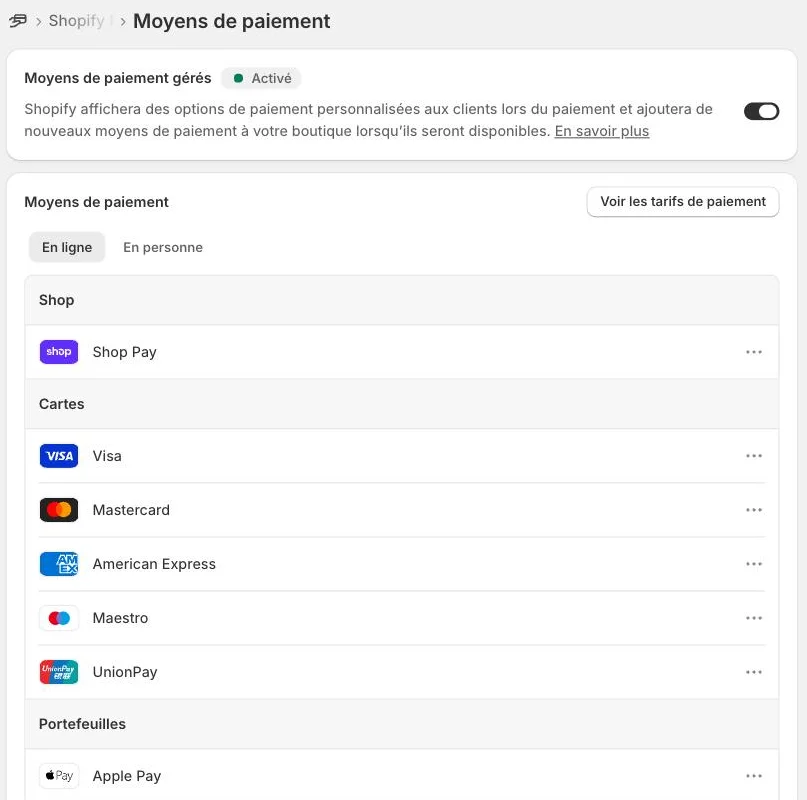
Toujours dans « Paiements », cliquez sur « Moyens de paiement ». Activez ceux que vos clients utilisent vraiment : cartes Visa et Mastercard, Apple Pay, Shop Pay, et Bancontact si vous vendez en Belgique.
Le bouton « Voir les tarifs de paiement » affiche les frais de chaque moyen : certains coûtent plus cher que d'autres. Inutile de tout activer ; trop de logos peut même embrouiller l'acheteur au moment de payer.
- 12
Rédigez vos politiques et vos mentions légales
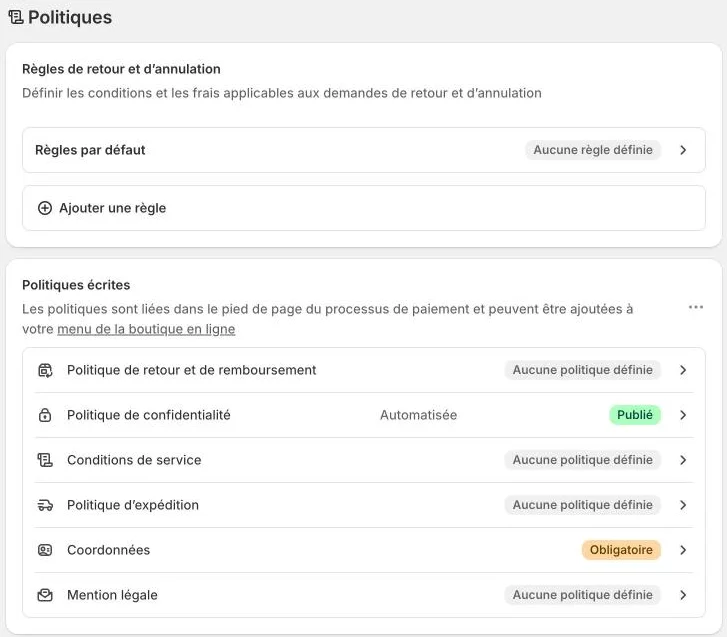
Dans « Paramètres », ouvrez « Politiques ». Les politiques écrites s'affichent dans le pied de page du paiement : le client les voit avant d'acheter.
Remplissez au minimum la politique de retour et de remboursement, les conditions de service, la politique d'expédition et la mention légale. Les « Coordonnées » sont marquées « Obligatoire » : ce sont les informations qui permettent au client de vous contacter.
Si Shopify vous propose un modèle de texte, partez de là, mais adaptez-le à votre vraie façon de travailler. En Europe, le client a en général 14 jours pour se rétracter après un achat en ligne. Ajoutez ensuite ces pages au menu du pied de page.
- 13
Créez un code de bienvenue
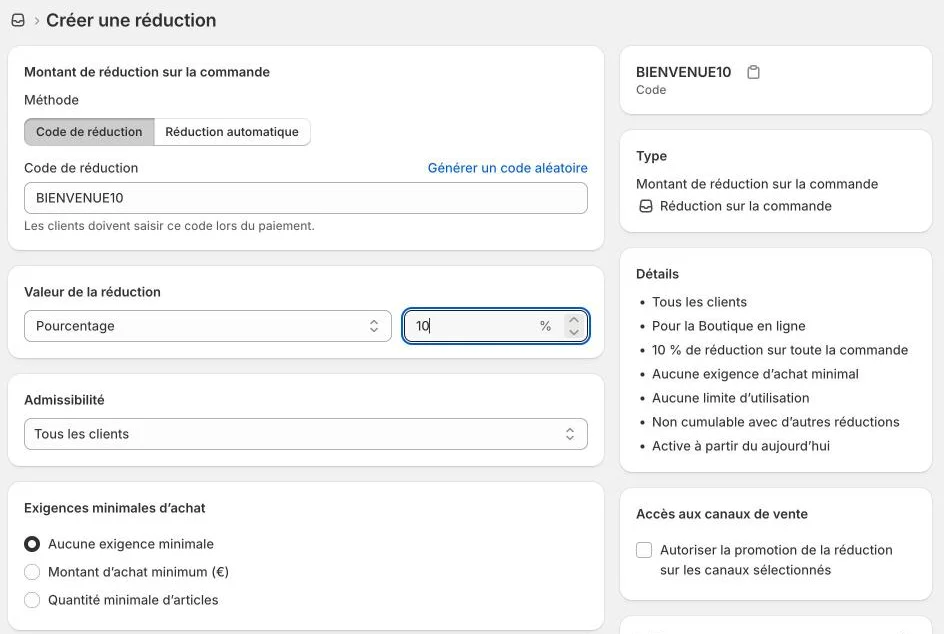
Une petite réduction aide à déclencher la première commande. Cliquez sur « Réductions », puis « Créer une réduction » et choisissez « Montant sur la commande ».
Tapez un code facile à retenir, comme BIENVENUE10, puis la valeur : 10 % par exemple. Dans « Utilisations maximales », cochez la limite d'une utilisation par client, sinon le code sert à chaque commande. Enregistrez : le code fonctionne tout de suite au paiement.
Ce code servira aussi sur vos pages de promotion et sur vos réseaux sociaux.
- 14
Passez une commande test
Avant d'ouvrir, achetez vous-même dans votre boutique, comme un vrai client : sur téléphone, en passant par la page d'accueil, un produit, le panier et le paiement, avec votre code de réduction.
Vérifiez à chaque étape : les frais de livraison sont-ils justes ? La TVA s'affiche-t-elle correctement ? L'e-mail de confirmation arrive-t-il, et donne-t-il envie de revenir ? Vous pouvez passer une vraie commande avec votre carte, puis l'annuler et la rembourser depuis « Commandes ».
Corrigez tout ce qui vous a fait hésiter : si vous avez hésité, vos clients aussi.
- 15
Choisissez un forfait
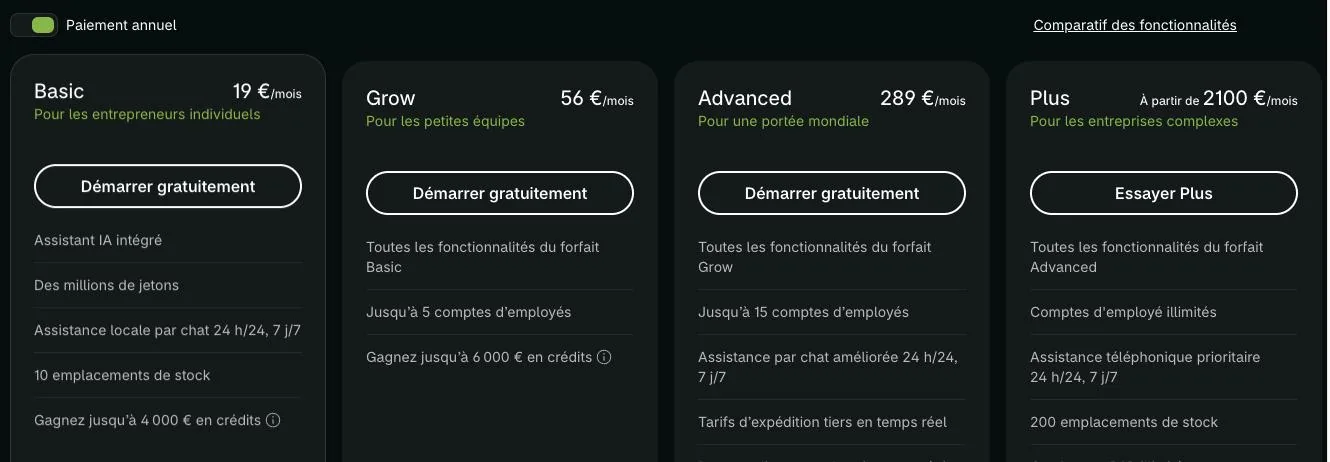
Pour garder la boutique après l'essai, choisissez un forfait dans « Paramètres », puis « Forfait ». Pour une personne seule, Basic suffit presque toujours : au 27 septembre 2026, il coûte 27 € par mois en paiement mensuel, ou l'équivalent de 19 € par mois en paiement annuel.
L'offre de lancement à 1 € par mois s'applique alors pendant 3 mois, puis le prix normal commence. Grow et Advanced servent surtout aux équipes et aux gros volumes : vous pourrez changer de forfait plus tard, quand vos ventes le justifient.
N'oubliez pas que les applications payantes s'ajoutent au prix du forfait.
- 16
Connectez votre nom de domaine
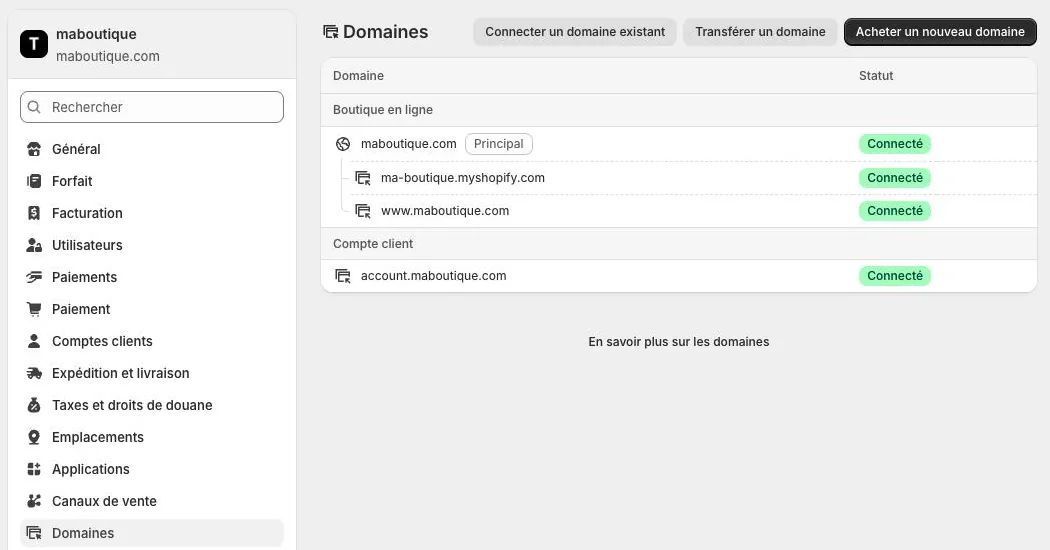
Votre boutique a déjà une adresse gratuite en .myshopify.com, mais votre propre domaine inspire plus confiance. Dans « Paramètres », puis « Domaines », choisissez « Connecter un domaine existant », « Transférer un domaine » ou « Acheter un nouveau domaine ».
Pour beaucoup d'hébergeurs de domaine, Shopify fait la connexion automatiquement. Sinon, il vous indique les enregistrements DNS à modifier chez votre hébergeur. La connexion prend souvent moins de deux heures, parfois jusqu'à deux jours. Le certificat HTTPS est gratuit.
Si plusieurs domaines sont reliés, choisissez celui que les clients verront comme « Principal ».
- 17
Ouvrez la boutique au public
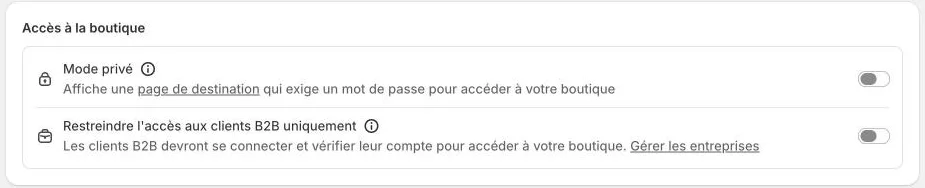
Tant que la boutique est en préparation, elle est protégée par un mot de passe. Pour l'ouvrir, allez dans « Boutique en ligne », puis « Préférences ». Dans « Accès à la boutique », désactivez « Mode privé » : la boutique devient visible pour tout le monde.
Sur la même page, remplissez le titre et la méta-description de la page d'accueil : c'est ce que Google et les réseaux sociaux affichent quand quelqu'un partage votre boutique.
L'accueil de l'administration affiche alors « La boutique est en ligne », avec le nombre de visites et de visiteurs en direct.
- 18
Attirez vos premiers clients
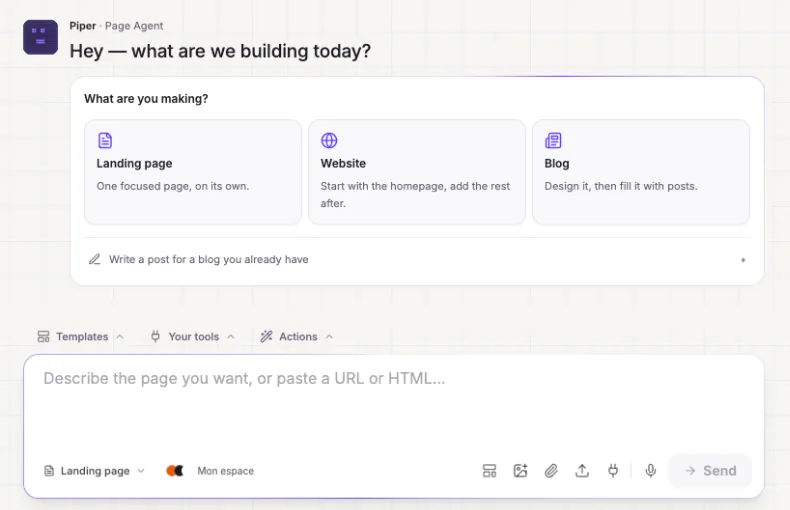
Une boutique en ligne ne reçoit pas de visites toute seule. Choisissez un produit phare et une offre (votre code de bienvenue), puis créez une landing page qui ne parle que de cette offre, avec HTML Pub ou Leadpages.
Partagez l'adresse de cette page sur vos réseaux, dans votre bio, sur Pinterest ou dans vos publicités. Le bouton de la page mène directement à la fiche produit Shopify, pas à l'accueil de la boutique.
Regardez chaque semaine combien de visiteurs arrivent et combien achètent, et améliorez la page qui convertit le moins. Le guide express « attirer des clients avec une landing page » détaille cette étape.
Essayer par vous-même
Shopify se lance gratuitement, puis l'offre de lancement continue à 1 € par mois. Vous pouvez tout préparer avant de payer.
Essayer Shopify ↗Lien affilié : il ne change pas le prix pour vous.
Erreurs fréquentes
- Passer les 3 jours d'essai à régler des détails sans avoir ajouté un seul produit.
- Ouvrir la boutique sans commande test : c'est le client qui découvre les frais de livraison faux.
- Laisser les politiques vides : retours, conditions de vente et coordonnées rassurent l'acheteur au moment de payer.
- Oublier que le prix normal du forfait commence après les 3 mois à 1 €.
- Remplir le menu principal de dizaines de liens : le visiteur ne sait plus où cliquer.
Outils utiles



Sources officielles
Recevoir les prochains guides
Les nouveaux guides Leadpages, HTML Pub et Shopify par e-mail, une fois par quinzaine, avec la checklist de lancement Shopify en cadeau. Pas de spam, désinscription en un clic.
Recevez la checklist de lancement Shopify offerte, et les prochains guides.