Como criar a sua primeira landing page Leadpages do início ao fim?
Este guia segue a ordem real de uma primeira landing page: preparar a oferta, criar a página com IA, revê-la, publicá-la no seu domínio, depois captar e acompanhar os contatos. Conte meio dia de trabalho, durante os 7 dias de teste grátis.
O essencial em 30 segundos
- Prepare a sua oferta antes de começar
- Escolha o plano e comece o teste
- Abra a tela de criação
- Descreva a página em detalhe
- Escolha as imagens e o estilo
- Corrija a página conversando
- Verifique o formulário e o consentimento
- Confira a página no celular
- Defina o endereço e o SEO
- Publique no seu próprio domínio
- Envie os contatos para a sua ferramenta de e-mail
- Faça você mesmo um teste completo
- Traga os primeiros visitantes
- Acompanhe os resultados
- Melhore a página com um teste A/B
A evitar: Pôr vários objetivos na mesma página (inscrever-se, comprar, seguir no Instagram): o visitante hesita e não faz nada.
Ver o detalhe com as capturas ↓Passo a passo
As capturas mostram a interface usada no guia original (Shopify em francês, Leadpages em inglês). Na sua conta, os botões aparecem na sua língua.
- 1
Prepare a sua oferta antes de começar
Uma landing page tem um só objetivo. Decida-o antes de abrir a ferramenta: captar e-mails, vender um produto, marcar reuniões.
Escreva numa folha: para quem é a página, o problema que resolve, o que o visitante recebe e a única ação que espera dele (por exemplo « Receber o guia grátis »).
Junte também o seu logo, 2 ou 3 fotos, as suas cores e, se tiver, algumas opiniões de clientes reais. Vai ganhar tempo e créditos de IA.
Planeie por fim a estrutura da página. A que funciona melhor numa primeira página cabe em seis blocos, por esta ordem: um título que diz o resultado, uma frase que diz para quem é, três vantagens concretas, uma prova (opinião, número real, logo de um cliente), o formulário ou o botão, e depois duas ou três perguntas frequentes para tirar as últimas dúvidas.
No título, parta do resultado que o visitante quer, não do seu produto. « Receba 10 ideias de refeições prontas em 20 minutos » diz mais do que « Descubra o meu guia de cozinha ». Escreva três versões e fique com a mais clara: pode testar as outras mais tarde.
- 2
Escolha o plano e comece o teste
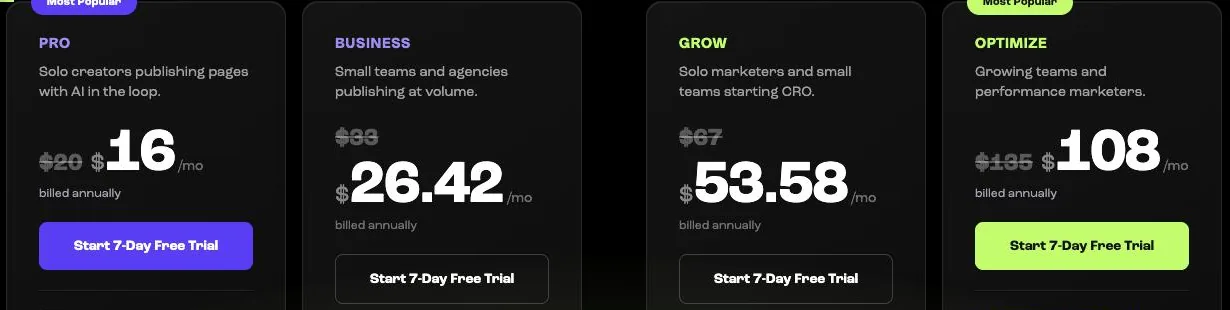
Na página de preços há duas famílias de ofertas. O HTML Pub serve para publicar páginas, sites e blogs. A Leadpages junta as ferramentas para melhorar os resultados: testes A/B a partir do plano Grow, e Smart Traffic e mapas de calor a partir do Optimize.
Para uma primeira página, o HTML Pub muitas vezes basta. Se quiser testar duas versões da página, escolha Leadpages Grow.
Clique em « Start 7-Day Free Trial ». É pedido um cartão, mas nada é cobrado antes do 7.º dia. Anote a data de fim na sua agenda. Os preços mudam muitas vezes: leia os do dia na página oficial.
- 3
Abra a tela de criação
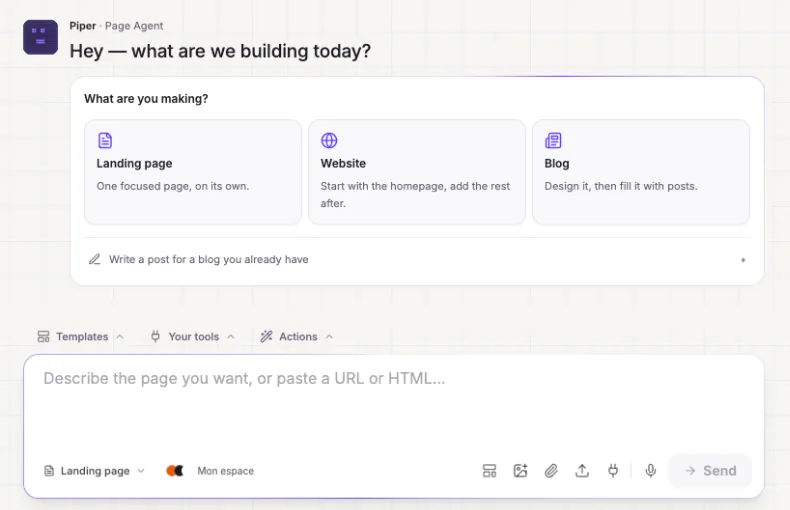
No menu da esquerda, clique em « Create ». O assistente de IA, Piper, pergunta « What are you making? »: escolha « Landing page ».
Prefere partir de uma base pronta? Clique em « Templates » para escolher um modelo e depois em « Use ». O resto do guia é igual.
- 4
Descreva a página em detalhe
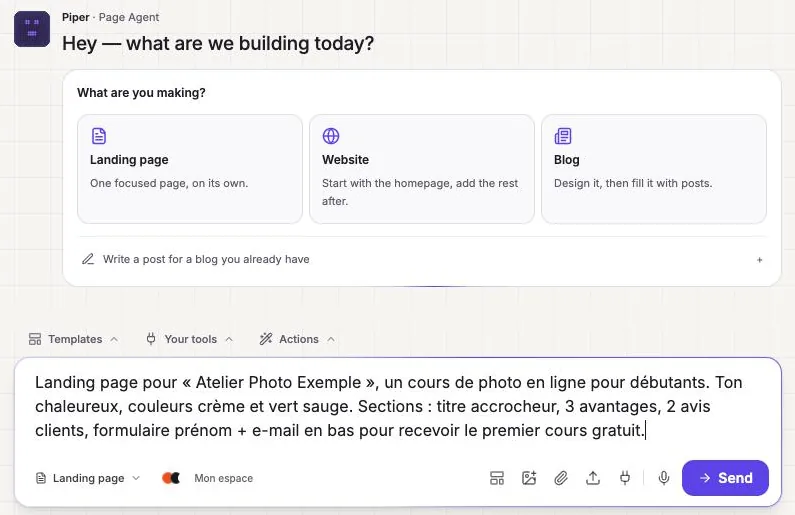
No campo de baixo, use as notas do passo 1: o público, a oferta, o tom, as cores e as secções que quer. Por exemplo: um título, três vantagens, uma opinião de cliente, uma pergunta frequente e um formulário com um só campo de e-mail.
Quanto mais precisa for a descrição, menos créditos gasta em correções. Clique em « Send ».
Exemplo de descrição completa: « Landing page em português para um guia PDF grátis para personal trainers independentes que querem encontrar os primeiros clientes online. Tom simples e motivador. Cores: azul-escuro e laranja. Secções: título com o resultado prometido, três vantagens, um texto curto sobre o autor, duas perguntas frequentes, um formulário com um só campo de e-mail e uma caixa de consentimento não marcada. Botão: Receber o guia. »
Também pode colar o endereço de uma página existente ou código HTML: o Piper usa-o como ponto de partida.
- 5
Escolha as imagens e o estilo
O Piper pergunta que imagens usar: as suas, imagens geradas por IA (gastam mais créditos) ou nenhuma por agora. O custo estimado aparece no canto superior direito.
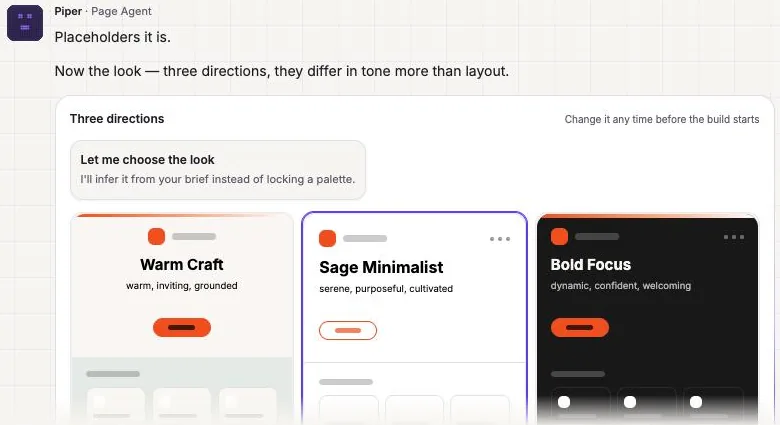
Depois propõe três direções visuais. Clique na que prefere e em « Build it ». A página fica pronta em cerca de um minuto.
- 6
Corrija a página conversando
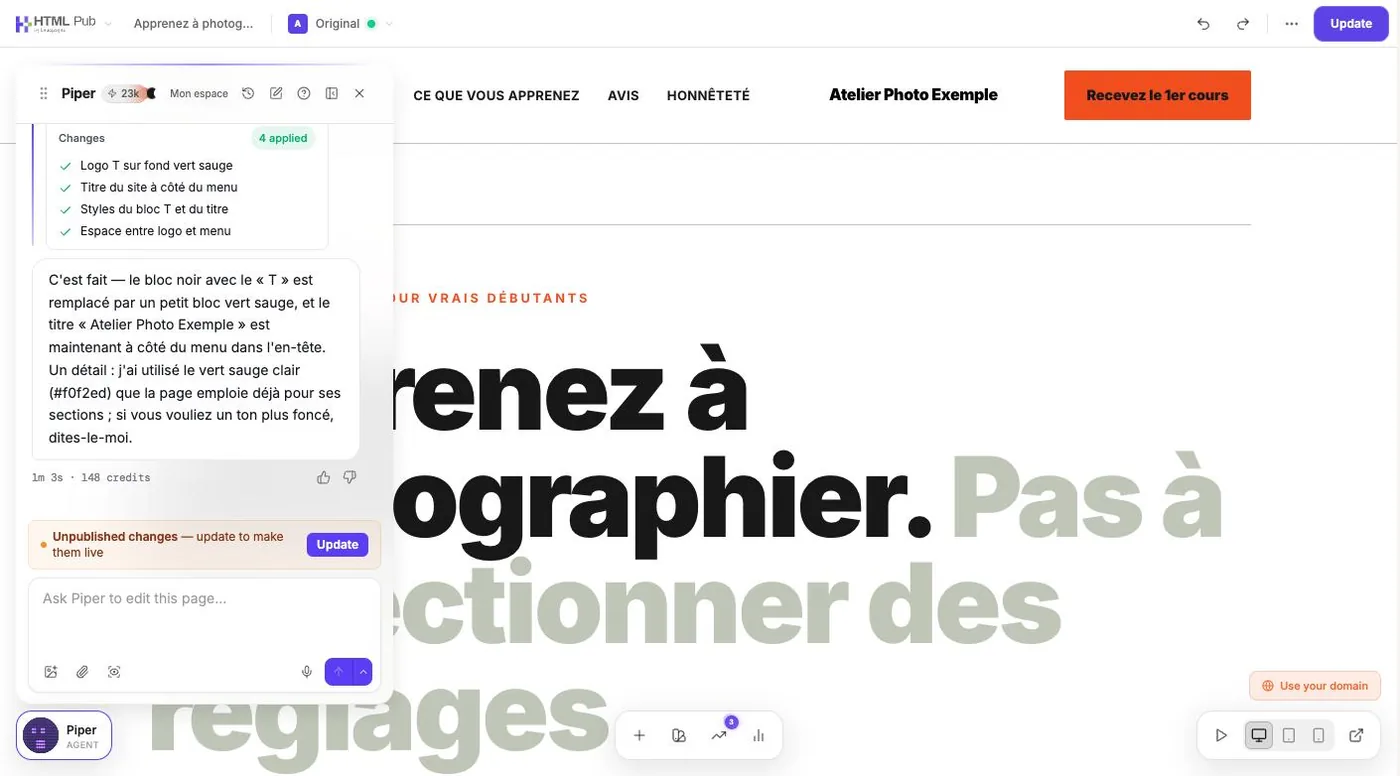
Clique em « Open in editor ». No campo « Ask Piper to edit this page… », peça uma só mudança de cada vez: « Troque o título por… », « Ponha o botão verde », « Apague a secção de preços ».
O Piper lista o que mudou e os créditos usados. Releia cada texto você mesmo: a IA pode inventar números ou opiniões. Troque-os pelos verdadeiros, ou apague-os.
Alguns pedidos úteis numa primeira página: « Encurte todos os parágrafos para duas frases no máximo », « Ponha o botão também no topo da página », « Ponha o meu logo no canto superior esquerdo » (depois de o enviar em « Assets »), « Use as cores do meu Brand Kit ».
Para uma pequena mudança de texto, clicar diretamente na página é muitas vezes mais rápido do que pedir à IA. Guarde o Piper para mudanças de estrutura ou de estilo.
- 7
Verifique o formulário e o consentimento
O formulário é o coração da página. Peça o mínimo de informação: muitas vezes basta o e-mail.
Se vai enviar e-mails comerciais, junte uma caixa de seleção que não venha marcada e uma frase que explique para que serve o endereço e como cancelar a inscrição.
Verifique por fim o texto do botão: deve dizer o que a pessoa recebe (« Receber o guia »), e não só « Enviar ».
Pense no que acontece depois do envio: uma mensagem de agradecimento que diz o que fazer a seguir (« Veja a sua caixa de e-mail, o guia chega em 2 minutos »), ou uma página de agradecimento própria. É o lugar certo para propor o passo seguinte, por exemplo um link para a sua loja ou para marcar uma reunião.
Se promete um arquivo (guia PDF, lista, modelo), prepare-o agora e envie-o no e-mail de boas-vindas da sua ferramenta de e-mail (passo 11).
- 8
Confira a página no celular
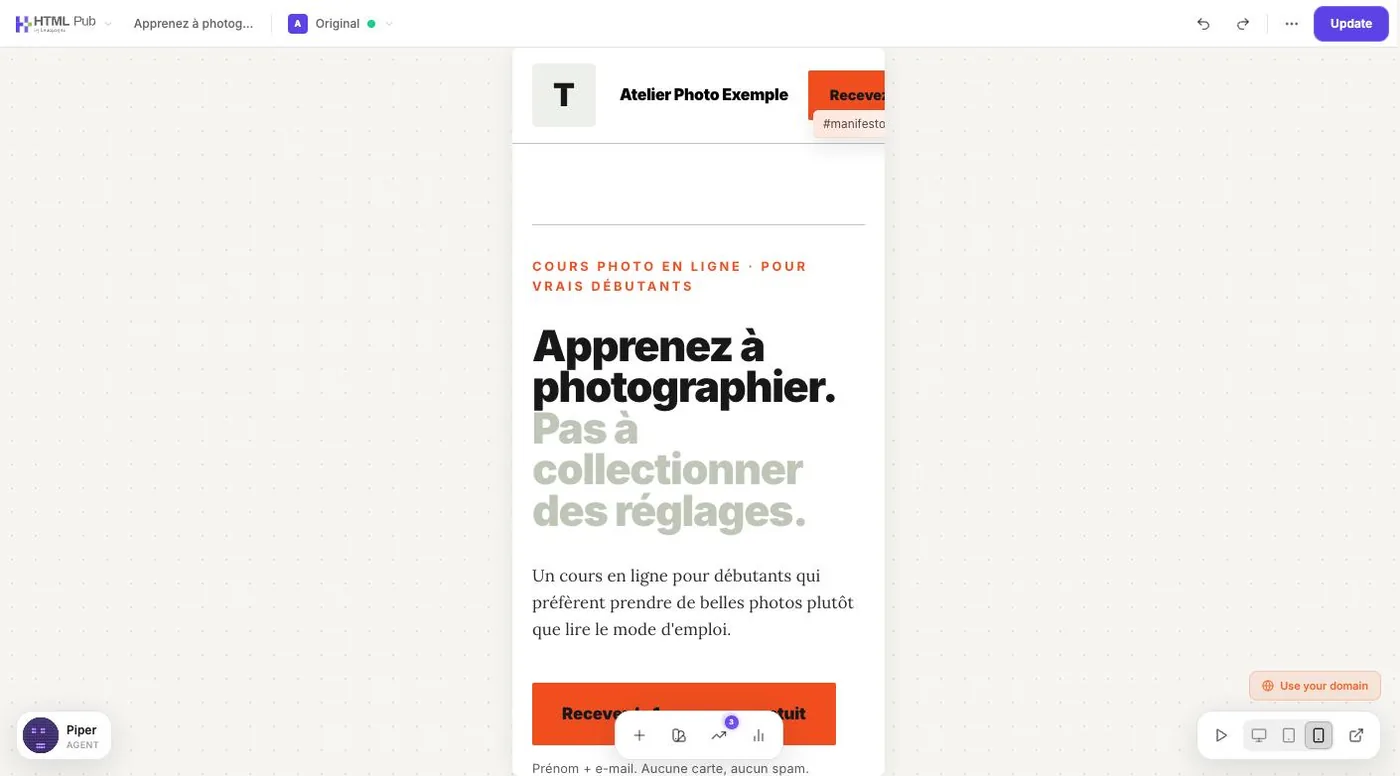
A maioria dos visitantes chega pelo celular. No canto inferior direito do editor, clique no ícone de celular. Verifique que o título se lê sem zoom, que o botão se vê sem descer muito e que o formulário se preenche facilmente com o polegar.
Veja também a velocidade: imagens pesadas deixam a página lenta numa rede móvel, e cada segundo de espera faz sair visitantes. Use fotos de tamanho razoável e evite vídeos com reprodução automática no topo da página.
Por fim, leia tudo em voz alta uma última vez. Os erros e as frases longas demais notam-se muito melhor assim.
- 9
Defina o endereço e o SEO
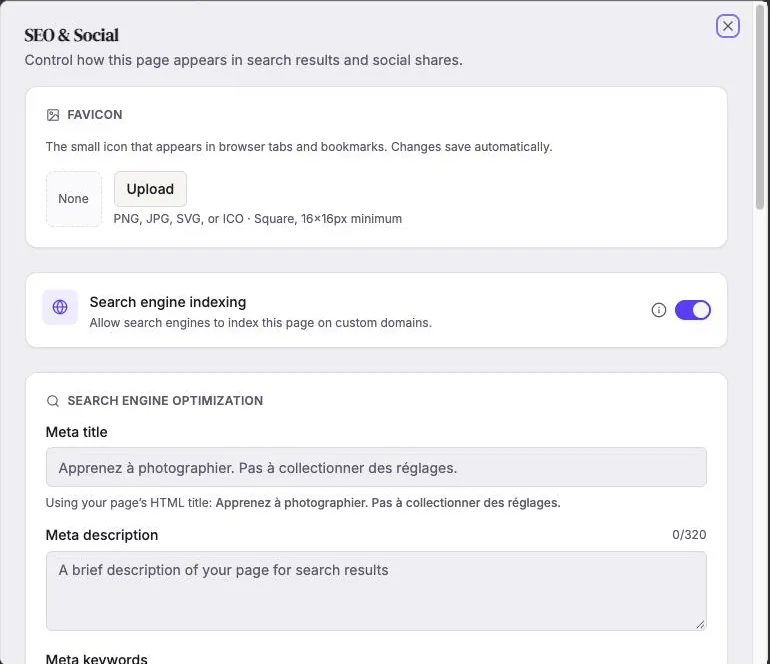
No editor, o menu « … » no canto superior direito mostra o endereço da página (o slug). Escolha um curto e legível, por exemplo guia-gratis.
Em « SEO & Social », indique o título e a descrição que aparecem no Google e quando alguém partilha a página, e o ícone do separador. Se a página só serve para um anúncio, pode pedir ao Google para não a indexar.
- 10
Publique no seu próprio domínio
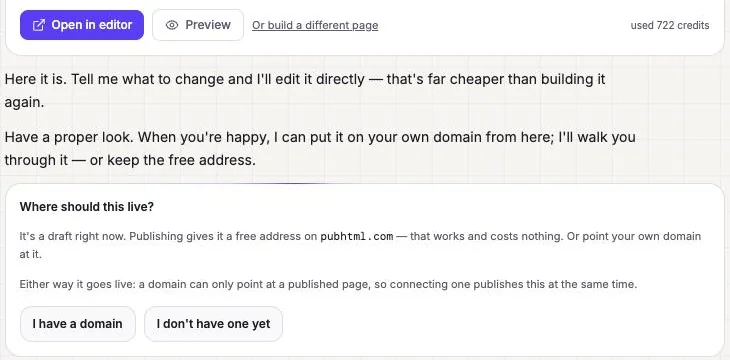
Ao publicar, aparece a pergunta « Where should this live? ». Pode ficar com o endereço grátis ou conectar o seu domínio para passar mais confiança.
Para conectar um domínio, abra « Domains » no menu da esquerda e depois « Connect Domain ». Um subdomínio como oferta.meusite.com é o mais simples. A configuração automática trata do domínio por si. O HTTPS é grátis e pode demorar até 48 horas.
Se a configuração automática não for possível no seu fornecedor de domínio, junte à mão os registos que a Leadpages mostra: um CNAME para o subdomínio e um TXT para a segurança. Copie os valores exatos da sua conta.
Depois de cada mudança, clique em « Update » para pôr a página online.
- 11
Envie os contatos para a sua ferramenta de e-mail
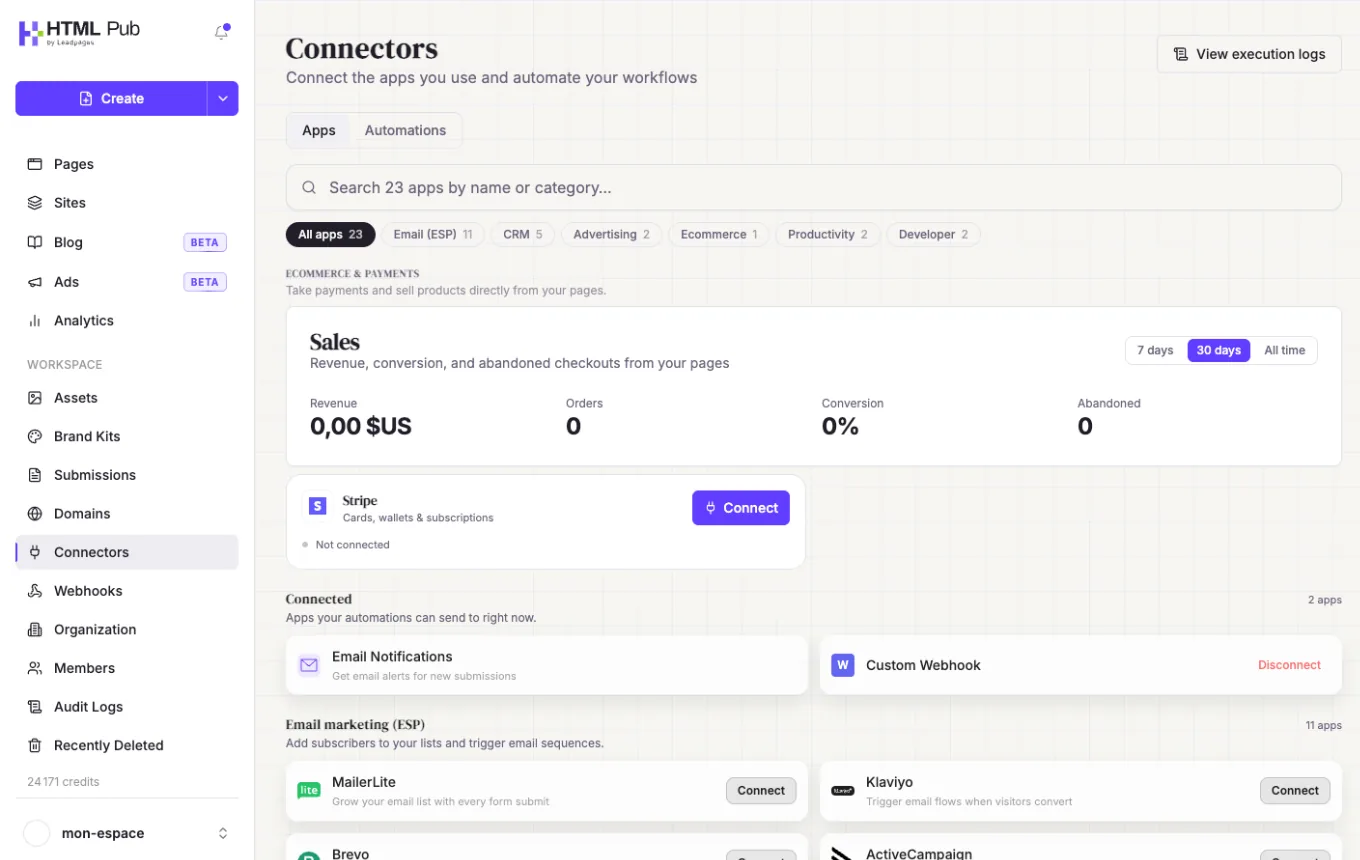
No menu da esquerda, abra « Connectors ». Procure a sua ferramenta (Mailchimp, Brevo, MailerLite, HubSpot…) e clique em « Connect ».
No separador « Automations », clique em « Create automation », escolha o gatilho « Form submitted » e depois a ferramenta que recebe os contatos. Cada novo inscrito chega lá sozinho. Prepare lá um e-mail de boas-vindas.
- 12
Faça você mesmo um teste completo
Abra a página publicada no celular, preencha o formulário com o seu próprio endereço e verifique três coisas.
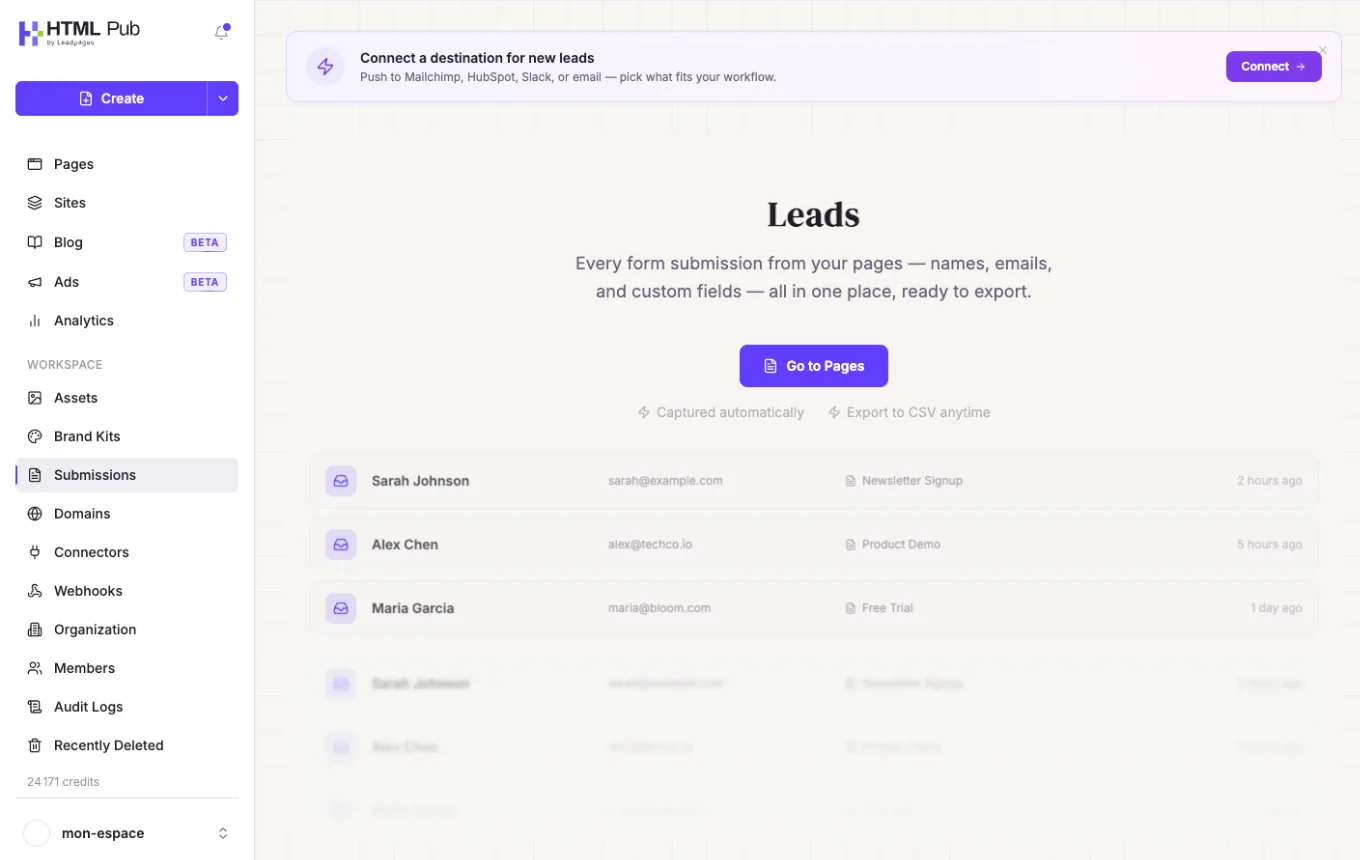
A resposta aparece em « Submissions », de onde também a pode exportar em CSV. O contato chega à sua ferramenta de e-mail. O e-mail de boas-vindas é enviado. Se algo falhar, « View execution logs » em « Connectors » mostra o motivo.
- 13
Traga os primeiros visitantes
Uma página online não recebe visitas sozinha. Comece pelas pessoas que já o conhecem: envie o link aos seus contatos, ponha-o na assinatura de e-mail e na bio das suas redes sociais.
Depois publique com regularidade onde o seu público procura ideias. No Pinterest, um pin vertical com o resultado prometido e o link da página pode trazer visitas durante meses. No Instagram, no LinkedIn ou no Facebook, uma dica curta e útil seguida do link funciona melhor do que um simples anúncio da página.
Para saber que canal funciona, junte uma marca no fim do link conforme o lugar onde o partilha, por exemplo ?utm_source=pinterest ou ?utm_source=instagram. O separador « Acquisition » do passo seguinte mostra então de onde vêm os inscritos.
Se passar à publicidade paga, comece pequeno, com um orçamento diário que pode perder sem pena, e só aumente quando a taxa de conversão da página for boa.
- 14
Acompanhe os resultados
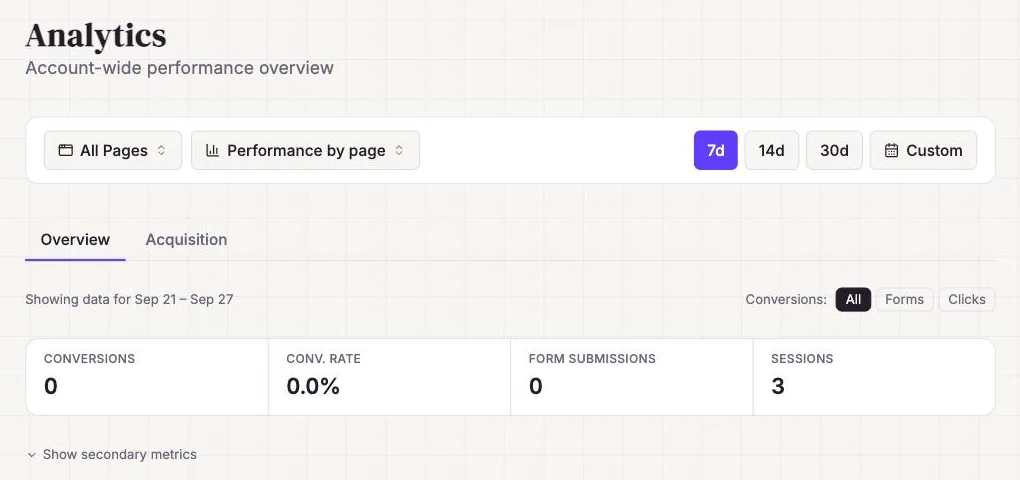
Abra « Analytics ». Os números principais estão no topo: « Sessions » (as visitas), « Form submissions » (os formulários enviados), « Conversions » e « Conv. rate » (a taxa de conversão).
Escolha o período (7, 14 ou 30 dias) e uma página específica com « All Pages ». O separador « Acquisition » mostra de onde vêm os visitantes. Espere pelo menos uma centena de visitas antes de tirar conclusões.
Se vem muita gente mas poucos se inscrevem, o problema costuma ser o título ou a oferta: a promessa não é clara ou útil o suficiente. Se quase ninguém vem, é a divulgação que precisa de trabalho: partilhe o link nos seus e-mails, nas redes, na bio do Instagram ou num pin do Pinterest.
Para acompanhar anúncios, « Scripts & Pixels », no menu « … » do editor, permite juntar o pixel da Meta ou do Google Ads.
- 15
Melhore a página com um teste A/B
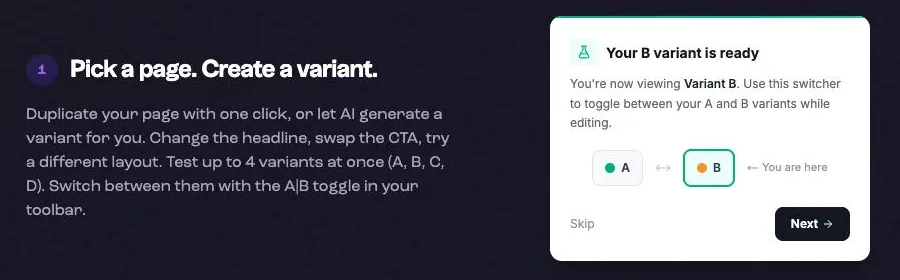
Com Leadpages Grow ou superior, duplique a página para criar uma versão B e mude uma só coisa: o título, o botão ou a oferta.
Escolha o objetivo (formulário enviado, clique, compra), divida o tráfego 50/50 e espere pelo resultado « vencedor claro ». Fique depois com a melhor versão e comece um novo teste. No plano Optimize, o Smart Traffic pode enviar cada visitante para a versão com mais hipóteses de lhe agradar.
Por onde começar? Pelo título, quase sempre: é o que toda a gente lê. Depois, o texto do botão, e por fim a própria oferta (um guia ou uma lista, um desconto ou um brinde). Anote cada teste e o resultado numa tabela simples: ao fim de alguns meses, vai saber exatamente o que faz o seu público reagir.
Está no HTML Pub? Pode passar para Leadpages Grow nas configurações da conta quando estiver pronto: as suas páginas e domínios ficam.
Experimente
Todas as ofertas HTML Pub e Leadpages têm 7 dias de teste grátis, com todas as funções.
Experimentar a Leadpages 7 dias ↗Link de afiliado: não muda o preço para si.
Erros frequentes
- Pôr vários objetivos na mesma página (inscrever-se, comprar, seguir no Instagram): o visitante hesita e não faz nada.
- Deixar online números, opiniões ou depoimentos inventados pela IA.
- Publicar sem testar o formulário você mesmo: descobre tarde demais que os contatos não chegavam.
- Esquecer o fim do teste de 7 dias e ser cobrado sem ter decidido.
Fontes oficiais
Receber os próximos guias
Os novos guias Leadpages, HTML Pub e Shopify por e-mail, de 15 em 15 dias. Sem spam, cancelamento com um clique.