Como criar uma landing page com a IA da Leadpages?
O assistente de criação (Piper, o « Page Agent ») constrói uma página a partir de uma simples descrição. Depois corrige-a a falar com ele, como numa conversa.
O essencial em 30 segundos
- Abra a página de criação
- Descreva a página com precisão
- Escolha as imagens
- Escolha um estilo
- Deixe o Piper construir
- Corrija numa conversa
- Verifique no smartphone e publique
A evitar: Escrever uma descrição vaga (« uma página bonita »): gastam-se créditos em correções.
Ver o detalhe com as capturas ↓Passo a passo
As capturas mostram a interface usada no guia original (Shopify em francês, Leadpages em inglês). Na sua conta, os botões aparecem na sua língua.
- 1
Abra a página de criação
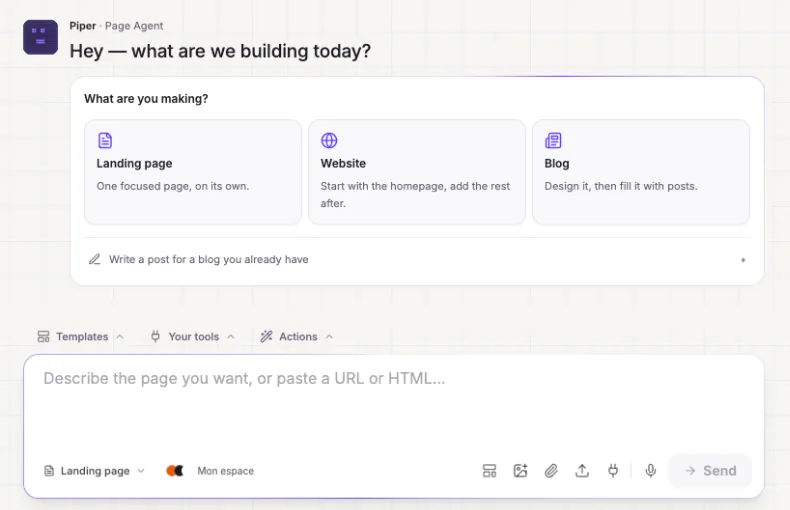
No menu da esquerda, clique em « Create ». O Piper pergunta « What are you making? »: escolha « Landing page ».
- 2
Descreva a página com precisão
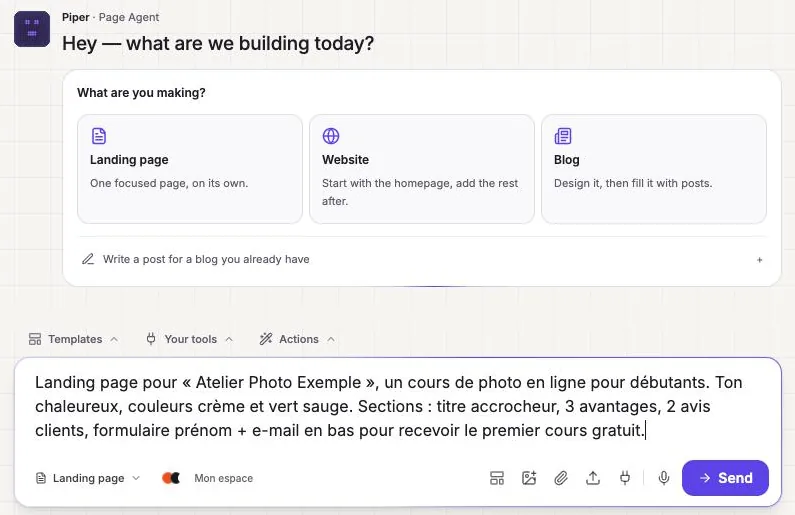
No campo de baixo, diga a quem se dirige a página, o que oferece, o tom, as cores e as secções que quer (título, vantagens, opiniões, formulário). Quanto mais preciso, melhor o resultado. Clique em « Send ».
- 3
Escolha as imagens
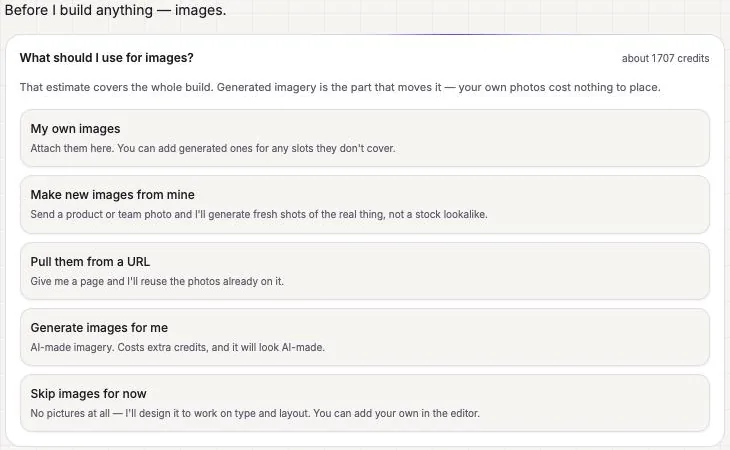
O Piper pergunta o que usar nas imagens: as suas, imagens geradas por IA (mais créditos) ou nenhuma por agora. O custo estimado em créditos aparece no canto superior direito. « Skip images for now » é a opção que gasta menos créditos.
- 4
Escolha um estilo
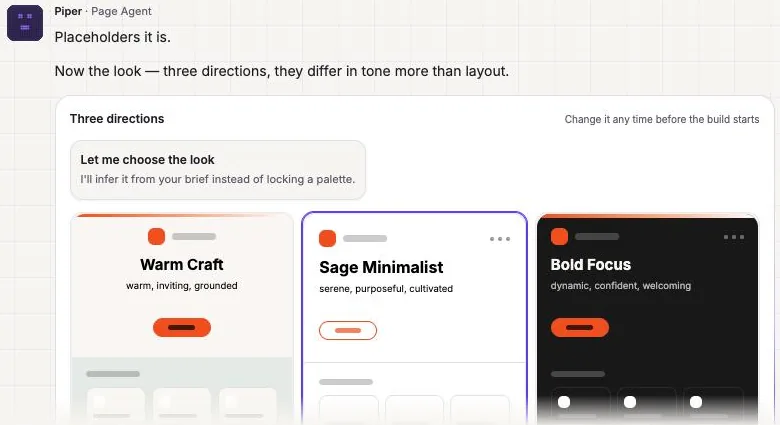
São propostas três direções visuais. Clique na que prefere, ajuste « How far should I push it? » se quiser e clique em « Build it ».
- 5
Deixe o Piper construir
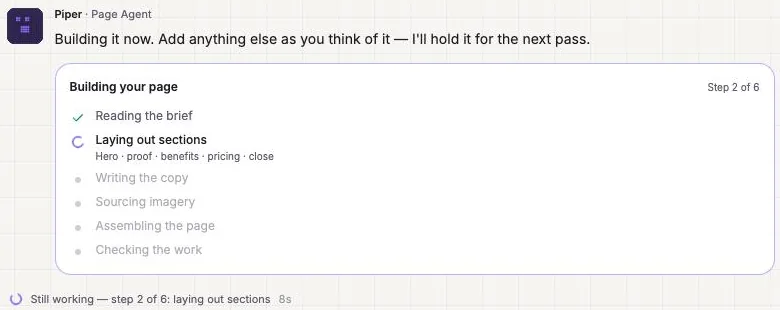
A construção faz-se em seis etapas, em cerca de um minuto: leitura do pedido, secções, textos, imagens, montagem e verificação.
- 6
Corrija numa conversa
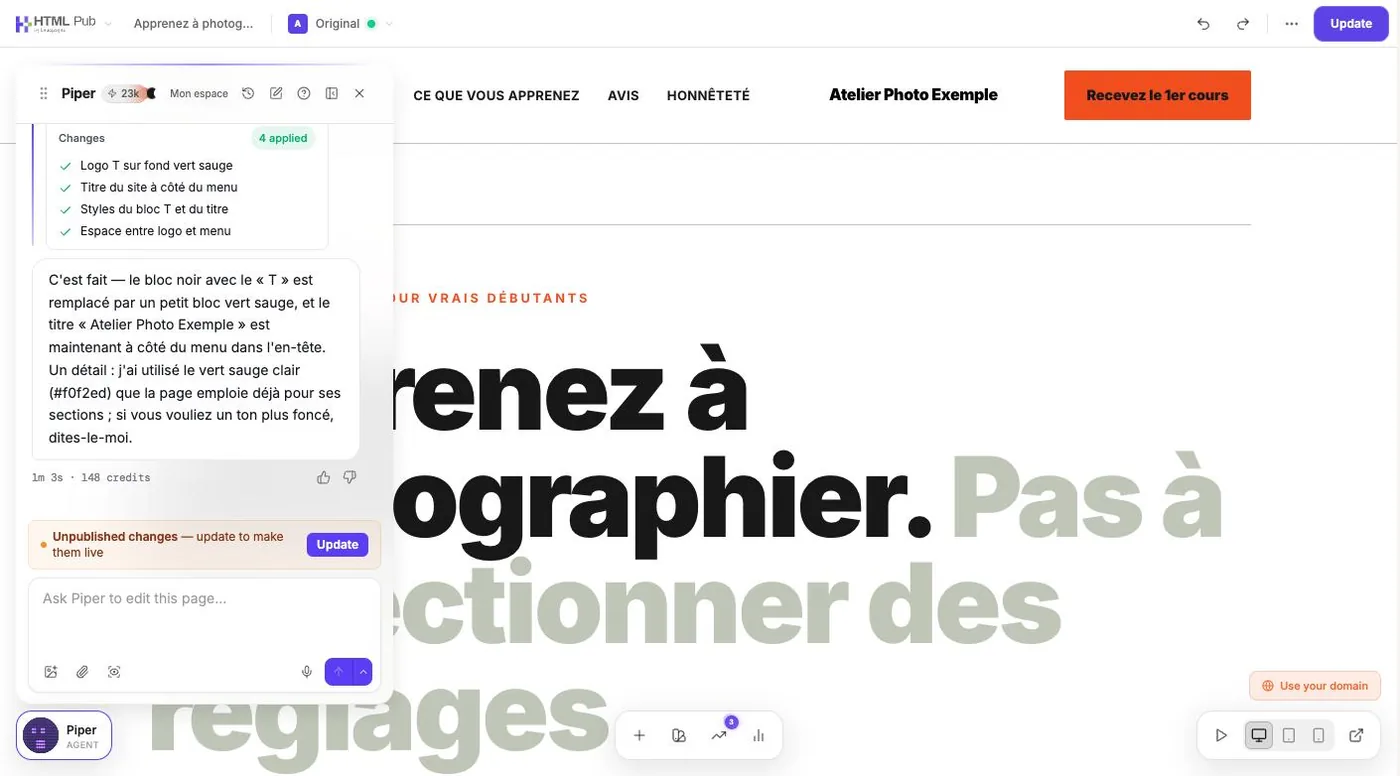
Clique em « Open in editor ». No campo « Ask Piper to edit this page… », peça uma alteração de cada vez. O Piper lista o que mudou e os créditos usados.
- 7
Verifique no smartphone e publique
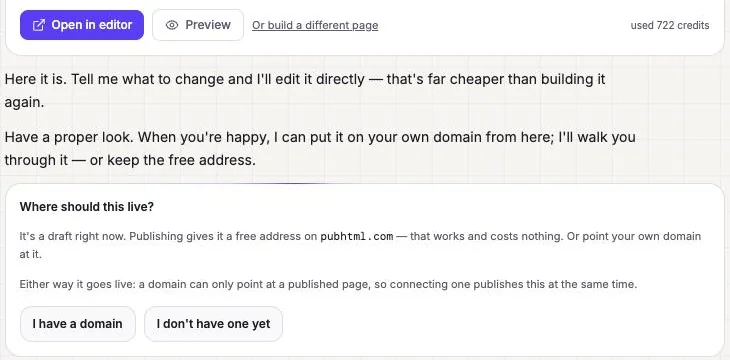
Os ícones no canto inferior direito do editor mostram a página em computador, tablet e smartphone. Para a pôr online, mantenha o endereço gratuito em pubhtml.com ou conecte o seu domínio (« Where should this live? »). Depois, « Update » publica as alterações.
Experimente
Todas as ofertas HTML Pub e Leadpages têm 7 dias de teste grátis, com todas as funções.
Experimentar a Leadpages 7 dias ↗Link de afiliado: não muda o preço para si.
Erros frequentes
- Escrever uma descrição vaga (« uma página bonita »): gastam-se créditos em correções.
- Esquecer o formulário ou o botão de ação: uma landing page sem objetivo não serve para nada.
Fontes oficiais
Receber os próximos guias
Os novos guias Leadpages, HTML Pub e Shopify por e-mail, de 15 em 15 dias. Sem spam, cancelamento com um clique.